JavaScript غير متاح في العارض الحالي. الشروحات كلها ظاهرة للقراءة، واستخدم الفهرس وروابط الصفحات أو البحث النصي في المتصفح.
شرح عملي • صور حقيقية • خطوة بخطوة
افهم البرنامج خطوة بخطوة اختار الأداة اللي محتاجها، وشوف مكانها وطريقة استخدامها. من أول إضافة الملفات لحد تجهيز الأوردر والطباعة.
على الموبايل: كبّر الصورة، أو افتح قائمة صور الأزرار لقراءة كل وظيفة بوضوح.
لقطة فعلية؛ الملفات والأسماء والطابعات المعروضة للتدريب فقط.
عايز تعمل إيه؟ كل شرح مرتبط بالخطوة اللي بعده جرب على بيانات تدريبية ملف Excel بأسماء وهمية وصور وتصميم كارنيه جاهز للتجربة.
افتح ملفات التجربة ابدأ من هنا اختار الخطوة اللي محتاجها، أو ابدأ بأول شرح.
الملفات والتجهيز اختار الخطوة اللي محتاجها، أو ابدأ بأول شرح.
الطباعة اختار الخطوة اللي محتاجها، أو ابدأ بأول شرح.
حساب الأوردر اختار الخطوة اللي محتاجها، أو ابدأ بأول شرح.
صور فيسبوك اختار الخطوة اللي محتاجها، أو ابدأ بأول شرح.
الكارنيهات والشهادات اختار الخطوة اللي محتاجها، أو ابدأ بأول شرح.
تجهيز الصور والكروت اختار الخطوة اللي محتاجها، أو ابدأ بأول شرح.
أدوات PDF اختار الخطوة اللي محتاجها، أو ابدأ بأول شرح.
المكتبات الدعائية اختار الخطوة اللي محتاجها، أو ابدأ بأول شرح.
مساعد صيانة الماكينات اختار الخطوة اللي محتاجها، أو ابدأ بأول شرح.
الإعدادات والتفعيل اختار الخطوة اللي محتاجها، أو ابدأ بأول شرح.
كل زر… صورته ووظيفته أزرار الصفحة الرئيسية فقط، ومعاها إجراءات الصفوف الأساسية. اختار الزر وافتح شرحه التفصيلي؛ صور الأزرار القديمة غير المتغيرة موضح عليها إصدار اللقطة.
الواجهة الرئيسية • لقطة 3.17.0 مساعدة يفتح إرشادات استخدام البرنامج. ابدأ منه للتعرف على خطوات التجهيز والفرق بين حفظ PDF وإرسال الأوردر للطابعات.
شرح الاستخدام بالخطوات ← الواجهة الرئيسية • لقطة 3.17.0 حول البرنامج يعرض معلومات البرنامج وإرشادات التشغيل والترخيص. رقم الإصدار الحالي مرجعه صفحة تحديث البرنامج؛ قد تحتوي نافذة حول على نص تعريفي قديم.
شرح الاستخدام بالخطوات ← الواجهة الرئيسية • لقطة 3.17.0 الإعدادات والمظهر يفتح نافذة إعدادات الطباعة والدعاية والسعر والخدمات والصوت والهوية والمظهر والتحديث. اختر التبويب المناسب قبل تغيير قيمته.
شرح الاستخدام بالخطوات ← الواجهة الرئيسية • لقطة 3.17.0 الصوت يفتح إعدادات أصوات الأزرار لتشغيلها أو إيقافها وتجربة مستواها. لا يغير إعدادات الطباعة أو ملفات العملاء.
شرح الاستخدام بالخطوات ← الواجهة الرئيسية • لقطة 3.17.0 تفعيل الآن يفتح نافذة التفعيل وحالة الترخيص. انسخ كود الجهاز واطلب المفتاح الخاص به من المالك، ثم أدخله دون مشاركة مفاتيح أجهزة أخرى.
شرح الاستخدام بالخطوات ← الواجهة الرئيسية • لقطة 3.17.0 تحديث البرنامج يفتح صفحة الإصدار الحالي وتثبيت تحديث محلي من ملف رسمي. التحديث لا يبدأ بمجرد فتح الصفحة.
شرح الاستخدام بالخطوات ← الواجهة الرئيسية • لقطة 3.17.0 حساب الأوردر يظهر حساب سعر الطباعة والخدمات أو يخفيه. يعتمد الحساب على الورق الفعلي والنسخ والأسعار المدخلة؛ لا يختار أسعار السوق تلقائيًا.
شرح الاستخدام بالخطوات ← الواجهة الرئيسية • لقطة 3.17.0 تطبيق وضع الطباعة على الكل يفتح قائمة لتعيين طريقة الطباعة لكل صفوف الأوردر دفعة واحدة: وجه واحد أو وجهين أو Booklet أو عدة صفحات في الورقة.
شرح الاستخدام بالخطوات ← الواجهة الرئيسية • لقطة 3.17.0 صور فيسبوك يفتح أداة جمع صور المنشورات واختيارها وترتيبها وتنزيلها وتجهيزها للطباعة. تحتاج إنترنت وصلاحية الوصول للمنشور.
شرح الاستخدام بالخطوات ← الواجهة الرئيسية • لقطة 3.17.0 تجهيز Booklet يختار تجهيز الملازم: يفرض صفحات كل ملف لكتيب مستقل ويكمل العدد إلى مضاعف أربعة. راجع التجليد والحافة القصيرة في تعريف الطابعة.
شرح الاستخدام بالخطوات ← الواجهة الرئيسية • لقطة 3.17.0 تحسين وضغط PDF ينقلك لاختيار مستوى تحسين PDF. اختر تحسين الطباعة للحفاظ على دقة الصور، أو ضغطًا متوازنًا/قويًا عند قبول خفض دقتها.
شرح الاستخدام بالخطوات ← الواجهة الرئيسية • لقطة 3.17.0 المكتبة الدعائية يفتح مكتبة التصميمات الدعائية المحفوظة محليًا لإضافتها ومعاينتها واختيارها. إضافتها للمكتبة وحده لا يدرجها في كل أوردر.
شرح الاستخدام بالخطوات ← الواجهة الرئيسية • لقطة 3.17.0 الكارنيهات والشهادات يفتح استيراد Excel أو فتح مشروع محفوظ أو تصميم ثابت. منه تبدأ ربط الأسماء والأرقام والصور بالتصميم وإنتاج الدفعات.
شرح الاستخدام بالخطوات ← الواجهة الرئيسية • لقطة 3.17.0 تجهيز الصور والكروت يفتح أداة مستقلة لتكرار الصور أو توزيع صور مختلفة على A4 أو A3 أو مقاس مخصص، مع القص والإطار والوجه والظهر.
شرح الاستخدام بالخطوات ← الواجهة الرئيسية • لقطة 3.17.0 مساعد صيانة الماكينات يفتح المرجع المحلي للأكواد والأعراض وأسئلة التشخيص حسب الموديل. يعرض إرشادات فقط ولا يتصل بالماكينة أو يحدثها أو يعيد ضبطها.
شرح الاستخدام بالخطوات ← الواجهة الرئيسية • لقطة 3.17.0 تجهيز للطباعة وجهين يختار التجهيز العام للوجهين. يضيف فواصل للنسخ الفردية المؤهلة حتى تبدأ الملفات والنسخ على وجه جديد.
شرح الاستخدام بالخطوات ← الواجهة الرئيسية • لقطة 3.17.0 دمج عادي يلحق الملفات والصفحات والنسخ المختارة ببعضها دون فواصل الوجهين. استخدم المعاينة لمراجعة ترتيب PDF الناتج.
شرح الاستخدام بالخطوات ← الواجهة الرئيسية • لقطة 3.17.0 إصلاح تعليق الطباعة يفتح أداة إصلاح تعليق الطباعة. اقرأ ما ستلغيه والتأكيد قبل التنفيذ؛ ليست خطوة تلقائية عند نقص ملف، ولا تستخدمها أثناء إرسال أوردر آخر.
شرح الاستخدام بالخطوات ← الواجهة الرئيسية • لقطة 3.17.0 فتح مجلد الحفظ بعد الانتهاء عند تفعيله يفتح مجلد PDF الناتج بعد اكتمال الحفظ، ليسهل الوصول إليه وإرساله للعميل.
شرح الاستخدام بالخطوات ← الواجهة الرئيسية • لقطة 3.17.0 عرض ملخص بعد الدمج يعرض ملخص عملية التجهيز بعد اكتمالها، لمراجعة عدد الصفحات والفواصل والنتيجة قبل التسليم.
شرح الاستخدام بالخطوات ← الواجهة الرئيسية • لقطة 3.17.0 تقليل نسخ المجموعة يقلل عدد نسخ المجموعة الكاملة من ملفات الأوردر. راجع تأثيره مع نسخ كل ملف قبل الحفظ أو الطباعة.
شرح الاستخدام بالخطوات ← الواجهة الرئيسية • لقطة 3.17.0 زيادة نسخ المجموعة يزيد عدد نسخ المجموعة الكاملة من ملفات الأوردر. راجع تأثيره مع نسخ كل ملف قبل الحفظ أو الطباعة.
شرح الاستخدام بالخطوات ← الواجهة الرئيسية • لقطة 3.17.0 طباعة مباشرة يفتح مراجعة الأوردر لإعداد الطابعات والورق واللون والمعاينة، ثم الإرسال بعد تأكيدك. كل ماكينة تجهز وترسل مهامها باستقلال، دون انتظار تجهيز كل الأوردر.
شرح الاستخدام بالخطوات ← الواجهة الرئيسية • لقطة 3.17.0 طباعة متوازية يفتح توزيع ملف واحد على عدة ماكينات بتقسيم الصفحات الفعلية أو توزيع النسخ الكاملة. راجع الجدول قبل بدء الإرسال.
شرح الاستخدام بالخطوات ← الواجهة الرئيسية • لقطة 3.17.0 إضافة ملفات يتيح اختيار ملفات PDF أو صور أو Word وPowerPoint لإضافتها للأوردر. تحويل ملفات Office يحتاج تثبيت Office المكتبي بصورة سليمة.
شرح الاستخدام بالخطوات ← الواجهة الرئيسية • لقطة 3.17.0 إضافة مجلد يضيف الملفات المدعومة من المجلد المختار إلى قائمة الأوردر. راجع الترتيب والنطاق والنسخ لكل ملف بعد الإضافة.
شرح الاستخدام بالخطوات ← الواجهة الرئيسية • لقطة 3.17.0 حذف يزيل العنصر المحدد من القائمة الحالية بعد الإجراء المطلوب. لا يحذف ملف العميل الأصلي من جهازك؛ وفي المكتبة الدعائية يزيل النسخة المسجلة بالمكتبة.
شرح الاستخدام بالخطوات ← الواجهة الرئيسية • لقطة 3.17.0 أعلى ينقل الملف المحدد خطوة لأعلى في ترتيب الأوردر. الترتيب يؤثر على تسلسل الصفحات في الملف الناتج.
شرح الاستخدام بالخطوات ← الواجهة الرئيسية • لقطة 3.17.0 أسفل ينقل الملف المحدد خطوة لأسفل في ترتيب الأوردر. راجع المعاينة بعد إعادة ترتيب مجموعة ملفات.
شرح الاستخدام بالخطوات ← الواجهة الرئيسية • لقطة 3.17.0 مسح القائمة يفرغ قائمة الأوردر الحالية لتبدأ شغلًا جديدًا، دون حذف ملفات المصدر الموجودة على الجهاز.
شرح الاستخدام بالخطوات ← الواجهة الرئيسية • لقطة 3.17.0 خدمات • 20.00 يفتح خدمات هذا الملف ويعرض قيمتها الحالية على الزر. راجع التجليد والتغليف والكميات الإجمالية ثم أكدها ليُحدَّث حساب الأوردر.
شرح الاستخدام بالخطوات ← الواجهة الرئيسية • لقطة 3.17.0 + خدمة يفتح أو يضيف بند خدمة مثل التجليد أو التغليف للملف المحدد. أدخل الكمية الإجمالية للأوردر؛ لا تتضاعف تلقائيًا مع نسخ الطباعة.
شرح الاستخدام بالخطوات ← الواجهة الرئيسية • لقطة 3.17.0 منطقة إضافة الملفات بالسحب أو الضغط منطقة استقبال الملفات بالسحب والإفلات. اسحب إليها الملفات المدعومة لإضافتها للأوردر، ثم راجع بياناتها في الجدول.
شرح الاستخدام بالخطوات ← الواجهة الرئيسية • لقطة 3.17.0 إنشاء ملف الطباعة يجهز ويحفظ PDF بحسب وضع الحفظ العام والنطاق والنسخ. لا يرسل ورقًا للطابعة؛ اختر اسمًا ومجلدًا مناسبين للناتج.
شرح الاستخدام بالخطوات ← الواجهة الرئيسية • لقطة 3.17.0 معاينة الناتج والفواصل يعرض نتيجة التجهيز قبل الحفظ النهائي، بما يشمل ترتيب الصفحات والفواصل. المعاينة ليست دليلًا على خروج الورق من الماكينة.
شرح الاستخدام بالخطوات ← الواجهة الرئيسية • لقطة 3.17.0 اختيار مجلد الحفظ أيقونة المجلد بجوار مكان الحفظ. تفتح اختيار مجلد PDF الناتج؛ لا تفتح ملفًا ولا تغير أسماء ملفات المصدر.
شرح الاستخدام بالخطوات ← الواجهة الرئيسية • لقطة 3.17.0 تقليل نسخ الملف يقلل عدد نسخ الملف في الصف الحالي. لا يغير عدد نسخ بقية الملفات، وتدخل القيمة في حساب الورق والسعر.
شرح الاستخدام بالخطوات ← الواجهة الرئيسية • لقطة 3.17.0 زيادة نسخ الملف يزيد عدد نسخ الملف في الصف الحالي. لا يغير عدد نسخ بقية الملفات، وتدخل القيمة في حساب الورق والسعر.
شرح الاستخدام بالخطوات ← الواجهة الرئيسية • لقطة 3.17.0 حذف ملف من الصف أيقونة سلة المهملات داخل صف الملف. تزيل هذا الملف من الأوردر الحالي دون حذف ملفه الأصلي من الجهاز.
شرح الاستخدام بالخطوات ← الواجهة الرئيسية • لقطة 3.17.0 معاينة ملف من الصف أيقونة العين داخل صف الملف. تفتح معاينة ملف الإدخال لقراءة صفحاته قبل التجهيز، وهي مختلفة عن معاينة الناتج والفواصل.
شرح الاستخدام بالخطوات ← الرئيسية ‹ ابدأ من هنا ‹ تعرف على PDF Print Studio شرح بالصور والخطوات Pro 3.17.0
تعرف على PDF Print Studio ابدأ من الجدول: أضف ملفات العميل، وحدد النطاق والنسخ وطريقة الطباعة والسعر، ثم اختر الحفظ أو الطباعة المباشرة. هذا الدليل يشرح نسخة Pro 3.17.0 بصور البرنامج الحقيقية وبيانات تدريبية.
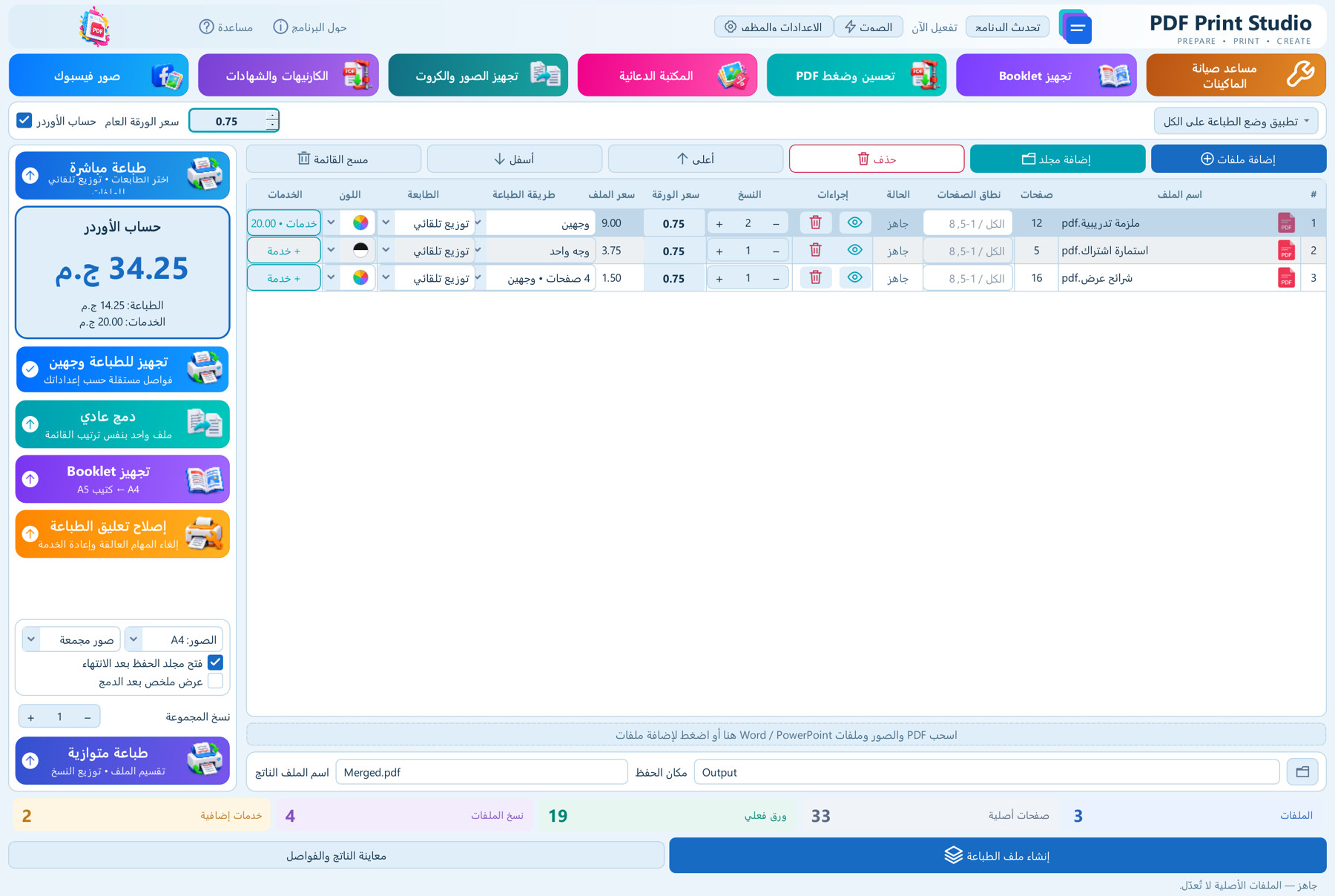
لقطة فعلية من Pro 3.17.0 ببيانات تدريبية • اضغط الصورة للتكبير. استخدمها خطوة بخطوة ابدأ بإضافة ملف تجريبي، ثم اختر طريق العمل: حفظ PDF أو الطباعة المباشرة. راجع معاينة الناتج والنسخ والمقاس قبل تنفيذ الأوردر. الأزرار والاختيارات الشريط العلوي صور فيسبوك، Booklet، تحسين PDF، المكتبة الدعائية، الكارنيهات والشهادات، تجهيز الصور والكروت، ومساعد الصيانة. القائمة الجانبية اختيار الدمج أو تجهيز الوجهين أو Booklet، والطباعة المباشرة والمتوازية وإصلاح التعليق. جدول الملفات نطاق الصفحات والنسخ وسعر الورقة والخدمات وطريقة الطباعة والطابعة والألوان لكل ملف. أسفل مساحة العمل اسم الناتج ومجلده، معاينة الناتج، إنشاء ملف الطباعة، وملخص التجهيز. مثال من شغل المطبعة أوردر مدرسة يضم ملزمة PDF وصورًا وشهادات: جهز كل نوع بالأداة المناسبة، ثم أضف PDFs الناتجة إلى قائمة الطباعة.راجع النقطة دي يوفر نقطة عمل واحدة لتجهيز الأوردر بدل التنقل بين أدوات منفصلة لكل خطوة.
كمل من هنا كل شروحات القسم التالي: اختيار مسار العمل المناسب الرئيسية ‹ ابدأ من هنا ‹ اختيار مسار العمل المناسب شرح بالصور والخطوات Pro 3.17.0
اختيار مسار العمل المناسب الحفظ والطباعة المباشرة مساران مختلفان. اختيار طريقة طباعة خاصة في صف لا يعني أن زر إنشاء ملف الطباعة سيحفظ تلقائيًا كل الصفوف بأوضاعها المختلفة.
لقطة فعلية من Pro 3.17.0 ببيانات تدريبية • اضغط الصورة للتكبير. استخدمها خطوة بخطوة أوردر ملفات مختلفة؟ ابدأ بإضافة الملفات ثم الطباعة المباشرة. ملف كبير على أكثر من ماكينة؟ اختر الطباعة المتوازية. أسماء وصور من Excel؟ افتح الكارنيهات والشهادات. تكرار صور أو كروت بمقاسات قص؟ افتح تجهيز الصور والكروت. تريد ملف PDF نهائيًا فقط؟ استخدم الدمج أو التجهيز ثم المعاينة والحفظ. الأزرار والاختيارات إنشاء ملف الطباعة ينشئ PDF وفق وضع التجهيز العام: دمج عادي، وجهين أو Booklet. لا يرسل ورقًا للطابعة. طباعة مباشرة يستخدم وضع كل صف ونسخه ونطاقه وألوانه وطابعته، مع نافذة مراجعة قبل الإرسال. طباعة متوازية يقسم ملفًا واحدًا على عدة ماكينات أو يوزع نسخه الكاملة. تطبيق وضع الطباعة على الكل يوحد أوضاع الصفوف، ويتيح حفظ N-up عند اختيار نفس عدد الصفحات ونوع الوجه لكل الملفات. مثال من شغل المطبعة ملف وجهين وآخر Booklet وثالث 4 صفحات في الورقة: استخدم الطباعة المباشرة للأوضاع المختلطة؛ أو احفظ كل تجهيز على حدة.راجع النقطة دي يمنع اختلاف الناتج المحفوظ عن إعدادات الإرسال التي تتوقعها.
كمل من هنا السابق: تعرف على PDF Print Studio التالي: قبل تسليم أول أوردر الرئيسية ‹ الملفات والتجهيز ‹ إضافة الملفات والصور وملفات Office شرح بالصور والخطوات Pro 3.17.0
إضافة الملفات والصور وملفات Office أضف المدخلات إلى جدول الأوردر من الزر أو المجلد أو بالسحب والإفلات. يتحول الإدخال المدعوم إلى PDF داخل مساحة مؤقتة، وتبقى ملفاتك الأصلية كما هي.
لقطة فعلية من Pro 3.17.0 ببيانات تدريبية • اضغط الصورة للتكبير. استخدمها خطوة بخطوة حدد مقاس إدخال الصور وطريقة جمعها قبل إضافتها. أضف الملفات وانتظر الفحص والتحويل، ثم راجع عدد الصفحات وأي ملفات مرفوضة. افتح العين لمعاينة PDF الأصلي أو المحول قبل تحديد النسخ. الأزرار والاختيارات إضافة ملفات وإضافة مجلد إدخال الملفات المدعومة؛ زر المجلد يجمع الملفات المدعومة الموجودة داخله مباشرة. منطقة السحب اسحب ملفات محلية من Explorer أو اضغط المنطقة لفتح اختيار الملفات. الأنواع الأساسية PDF وJPG وJPEG وPNG وDOC وDOCX وPPT وPPTX. مقاس الصور A4 أو A3 أو المقاس الأصلي حسب DPI؛ يؤثر على الصور التي تضيفها لاحقًا. صور مجمعة وصور منفصلة المجمعة تجمع صور دفعة الإضافة في PDF واحد، كل صورة في صفحة؛ المنفصلة تجعلها صفوفًا مستقلة. مثال من شغل المطبعة أضف 20 صورة مرة واحدة مع اختيار صور مجمعة للحصول على صف PDF من 20 صفحة، ثم حدد عدد نسخ هذه المجموعة.راجع النقطة دي يجمع ملفات العميل المختلفة في مسار تجهيز موحد.
كمل من هنا كل شروحات القسم التالي: ترتيب الأوردر والنطاق والنسخ الرئيسية ‹ الملفات والتجهيز ‹ ترتيب الأوردر والنطاق والنسخ شرح بالصور والخطوات Pro 3.17.0
ترتيب الأوردر والنطاق والنسخ ترتيب صفوف الجدول هو ترتيب العمل. حدد جزءًا من PDF، وعدد نسخ الملف، وعدد مرات تكرار المجموعة كاملة قبل المعاينة أو الطباعة.
لقطة فعلية من Pro 3.17.0 ببيانات تدريبية • اضغط الصورة للتكبير. استخدمها خطوة بخطوة رتب الملفات، ثم اكتب النطاق المطلوب لكل صف. حدد نسخ الملف ثم نسخ المجموعة. راجع عدد الصفحات المختارة والسعر. عالج أي نطاق غير صحيح قبل فتح المعاينة أو بدء الإخراج. الأزرار والاختيارات أعلى وأسفل تحريك الملف المحدد داخل ترتيب الأوردر، وليس إعادة ترتيب صفحات PDF داخليًا. حذف ومسح القائمة حذف الملف المحدد أو إفراغ قائمة العمل. لا يحذف ملفات العميل الأصلية. نطاق الصفحات اترك الحقل فارغًا للكل، أو اكتب مثل 1-5, 8, 12-15. الترتيب تصاعدي والتكرار يُزال. النسخ بجانب الملف تكرار الملف كاملًا. يمكن الكتابة مباشرة أو استخدام + و−. نسخ المجموعة تكرار قائمة الملفات بعدد نسخ كل ملف، مع الحفاظ على ترتيب المجموعة. مثال من شغل المطبعة ملف 20 صفحة، نطاق 1-5, 8 = 6 صفحات مختارة. نسختان للملف و3 مجموعات تعني 6 نسخ كاملة من هذا الجزء.راجع النقطة دي يسهّل تجهيز أجزاء محددة أو مجموعات مكررة دون قص ملفات المصدر يدويًا.
كمل من هنا السابق: إضافة الملفات والصور وملفات Office التالي: الدمج العادي وحفظ الناتج الرئيسية ‹ الملفات والتجهيز ‹ الدمج العادي وحفظ الناتج شرح بالصور والخطوات Pro 3.17.0
الدمج العادي وحفظ الناتج ينشئ الدمج العادي PDF واحدًا بترتيب الملفات والنسخ المختارة، دون إضافة فواصل بيضاء خاصة بالوجهين.
لقطة فعلية من Pro 3.17.0 ببيانات تدريبية • اضغط الصورة للتكبير. استخدمها خطوة بخطوة أضف الملفات ورتبها وحدد النطاق والنسخ. اختر دمج عادي ثم معاينة الناتج والفواصل. اضغط إنشاء ملف الطباعة، واختر اسمًا ومجلدًا للناتج. الأزرار والاختيارات دمج عادي اختيار وضع الحفظ الذي يلحق الملفات ببعضها دون فواصل إضافية. اسم الملف الناتج ومكان الحفظ تحديد الاسم المقترح والمجلد؛ راجع الاختيار النهائي في نافذة الحفظ. فتح مجلد الحفظ بعد الانتهاء يفتح موقع الناتج ليسهل الوصول إليه. عرض ملخص بعد الدمج يظهر رسالة بنتيجة العملية بعد الحفظ عند تفعيله. إنشاء ملف الطباعة يبدأ التجهيز ثم يطلب حفظ الناتج. إلغاء نافذة الحفظ لا يطبع شيئًا. مثال من شغل المطبعة اجمع غلافًا من صفحة، ومحتوى من 10 صفحات، ونموذجًا من صفحتين للحصول على ملف من 13 صفحة عند نسخة واحدة ودون تحسينات أخرى.راجع النقطة دي يجعل تسليم ملف واحد للعميل أو نقله إلى جهاز الطباعة أبسط.
كمل من هنا السابق: ترتيب الأوردر والنطاق والنسخ التالي: معاينة الأصل والناتج والجزء المجهز الرئيسية ‹ الطباعة ‹ تجهيز الوجهين والفواصل المستقلة شرح بالصور والخطوات Pro 3.17.0
تجهيز الوجهين والفواصل المستقلة هذا الوضع يمنع أن يبدأ الملف التالي على ظهر آخر ورقة من الملف السابق: يضيف فاصلًا بعد كل نسخة عدد صفحاتها فردي.
لقطة فعلية من Pro 3.17.0 ببيانات تدريبية • اضغط الصورة للتكبير. استخدمها خطوة بخطوة اختر تجهيز للطباعة وجهين واضبط نسخ الملفات والمجموعة. افتح معاينة الناتج وراجع نهاية كل ملف وبداية التالي. احفظ PDF، ثم فعّل الطباعة الوجهين والقلب المناسب في برنامج أو تعريف الطباعة الذي تستخدمه. الأزرار والاختيارات تجهيز للطباعة وجهين تفعيل الحشو لكل نسخة فردية في مسار حفظ PDF. النسخ كل نسخة من الملف تبدأ مستقلة؛ الفاصل يضاف لكل نسخة فردية، وليس مرة واحدة للأوردر. الحالة والملخص يعرضان الاستعداد والفواصل وعدد صفحات الناتج. راجع المعاينة للتأكد من مواقع الفواصل. استبدال الفاصل بالدعاية عند اختيار تصميم وتفعيل الدعاية، يمكن ملء الفواصل المؤهلة بدل تركها بيضاء. مثال من شغل المطبعة ملف 5 صفحات بنسختين يصبح 12 وجهًا: 5 صفحات وفاصل لكل نسخة. عند طباعته وجهين يحتاج 6 أوراق.راجع النقطة دي يحافظ على فصل الملازم والنماذج ويقلل تداخل أوردرات العملاء.
كمل من هنا كل شروحات القسم التالي: تجهيز الملازم Booklet الرئيسية ‹ الملفات والتجهيز ‹ معاينة الأصل والناتج والجزء المجهز شرح بالصور والخطوات Pro 3.17.0
معاينة الأصل والناتج والجزء المجهز المعاينة تساعدك على اكتشاف أخطاء الترتيب والفواصل والاتجاه قبل استهلاك الورق، لكن لكل زر نطاق مختلف يجب الانتباه إليه.
لقطة فعلية من Pro 3.17.0 ببيانات تدريبية • اضغط الصورة للتكبير. استخدمها خطوة بخطوة ابدأ بمعاينة الأصل عند استلام ملف غير مألوف. راجع المعاينة الخاصة بالمسار الذي ستنفذه فعلًا. انتقل إلى الصفحات الأولى والأخيرة وحدود الملفات قبل التنفيذ. الأزرار والاختيارات العين داخل صف الملف يعرض PDF الأصلي أو النسخة المحولة من الصورة أو Office؛ لا يطبّق تجهيزًا لم يحدث بعد. معاينة الناتج والفواصل يعرض الناتج وفق وضع الحفظ العام، ومع N-up يراجع التجهيز الموحد. الصفحة ومن انتقل برقم الصفحة داخل نافذة المعاينة. معاينة الملف المجهز داخل الطباعة المباشرة: حدد صفًا لمراجعة نسخه ووضعه وهوامشه دون إرسال. معاينة الجزء المحدد داخل المتوازي: يعرض النصيب المخصص للطابعة المحددة في جدول التقسيم. مثال من شغل المطبعة قبل توزيع 101 صفحة وجهين، افتح معاينة كل جزء لتتأكد أن حدود الصفحات تطابق جدول الطابعات.راجع النقطة دي يقلل أخطاء الوجه والظهر وترتيب الأوردر، ويعطيك فرصة لمراجعة الشغل مع العميل.
كمل من هنا السابق: الدمج العادي وحفظ الناتج الرجوع للرئيسية الرئيسية ‹ الطباعة ‹ تجهيز الملازم Booklet شرح بالصور والخطوات Pro 3.17.0
تجهيز الملازم Booklet يرتب صفحات كل ملف ككتيب مستقل A5 على ورق A4 أفقي، ويكمل عدد الصفحات إلى مضاعف 4 قبل تكرار الكتيب ودمج الملفات.
لقطة فعلية من Pro 3.17.0 ببيانات تدريبية • اضغط الصورة للتكبير. استخدمها خطوة بخطوة أضف كل ملزمة كملف مستقل واختر جهة التجليد. حدد النسخ، ثم عاين الصفحات بعد الفرض. احفظ أو اطبع وجهين مع قلب على الحافة القصيرة، وتعريف الطابعة على صفحة واحدة لكل وجه. الأزرار والاختيارات تجهيز Booklet زر جانبي أو بطاقة علوية لاختيار وضع تجهيز الملازم. تجليد يمين عربي وتجليد يسار إنجليزي يضبط اتجاه ترتيب الصفحات عند الطي. نسخ الملف ونسخ المجموعة يكرر الكتيب كاملًا. كل ملف يبقى ملزمة مستقلة. معاينة الناتج يعرض وجوه A4 بعد فرض ترتيب الكتيب. الحشو الداخلي أبيض. تجهيز ودمج الملازم زر الإنشاء قد يتغير نصه في وضع Booklet؛ راجع الملخص ورسالة التأكيد. مثال من شغل المطبعة ملزمة 10 صفحات تُكمل إلى 12 صفحة، فتحتاج 3 أوراق A4 لكل نسخة عند طباعتها Booklet وجهين.راجع النقطة دي يختصر ترتيب الملازم يدويًا ويحافظ على استقلال كل نسخة وملف.
كمل من هنا السابق: تجهيز الوجهين والفواصل المستقلة التالي: صفحتان أو 4 أو 6 أو 8 في الورقة الرئيسية ‹ الطباعة ‹ صفحتان أو 4 أو 6 أو 8 في الورقة شرح بالصور والخطوات Pro 3.17.0
صفحتان أو 4 أو 6 أو 8 في الورقة N-up يصغّر صفحات PDF متتابعة على وجه الورقة بترتيب عادي، مع وجه واحد أو وجهين. يختلف عن ترتيب الطي الخاص بـBooklet.
لقطة فعلية من Pro 3.17.0 ببيانات تدريبية • اضغط الصورة للتكبير. استخدمها خطوة بخطوة اختر عدد الصفحات ونوع الوجه من تطبيق الوضع على الكل إذا كنت ستحفظ PDF. اضبط الورق والاتجاه والهوامش من الإعدادات. عاين الناتج ثم احفظه؛ أو اضبط صفوفًا مختلفة وأرسلها من الطباعة المباشرة. الأزرار والاختيارات قائمة طريقة الطباعة لكل صف: صفحتان أو 4 أو 6 أو 8 صفحات، وكل اختيار منه وجه واحد أو وجهين. تطبيق وضع الطباعة على الكل اختيار موحد ضروري لمعاينة وحفظ N-up لقائمة ملفات متعددة. اتباع وضع التجهيز العام يلغي الاستثناءات الخاصة للصفوف ويعيدها للوضع الجانبي العام. التخطيط والهوامش ورق A4 أو A3 واتجاه تلقائي أو رأسي أو أفقي ومسافة بين الصفحات. حدود النسخة كل ملف ونسخة يبدأان بورقة جديدة؛ الحشو أبيض عند عدم اكتمال الخانات. مثال من شغل المطبعة 16 صفحة مع اختيار 4 صفحات في الورقة وجهين تحتاج ورقتين لكل نسخة؛ ترتيب الصفحات يظل متتابعًا.راجع النقطة دي يوفر الورق في المذكرات والشرائح ونسخ المراجعة.
كمل من هنا السابق: تجهيز الملازم Booklet التالي: الورق والاتجاه والهوامش الرئيسية ‹ الطباعة ‹ الورق والاتجاه والهوامش شرح بالصور والخطوات Pro 3.17.0
الورق والاتجاه والهوامش إعدادات التخطيط تتحكم في ورقة N-up وفي الهوامش المستخدمة أثناء الطباعة. جميع قيم الهوامش والمسافة هنا بالملليمتر.
لقطة فعلية من Pro 3.17.0 ببيانات تدريبية • اضغط الصورة للتكبير. استخدمها خطوة بخطوة افتح مراجعة الطباعة ثم الهوامش والمسافات. اضبط القيم حسب الورقة وحدود الطابعة. حدد هل تريد حفظ الهوامش للأوردرات القادمة. عاين الناتج واختبر ورقة عند تغيير الماكينة أو المقاس. الأزرار والاختيارات الهوامش والمسافات بين الصفحات افتح القسم في مراجعة الطباعة؛ القيم بالملليمتر وبأرقام إنجليزية. حفظ هذه الهوامش للأوردرات القادمة مع التفعيل تُحفظ للأوردر القادم. عند إلغائه تبقى قيم الأوردر الحالي؛ يرجع التالي للإعدادات العامة. الورق والاتجاه A4 أو A3 واتجاه تلقائي أو ثابت. بين الصفحات المسافة داخل توزيع N-up، وتختلف عن الهامش الخارجي. مثال من شغل المطبعة لشرائح عرض أفقية اختر صفحتين وتلقائي؛ راجع المعاينة لرؤية التكديس على ورقة رأسية قبل إخراج المجموعة.راجع النقطة دي يمنع القص غير المقصود ويحافظ على توزيع متناسق مع المقاس المطلوب.
كمل من هنا السابق: صفحتان أو 4 أو 6 أو 8 في الورقة التالي: إعدادات مستقلة لكل ملف الرئيسية ‹ الطباعة ‹ إعدادات مستقلة لكل ملف شرح بالصور والخطوات Pro 3.17.0
إعدادات مستقلة لكل ملف من جدول الأوردر يمكنك تخصيص الطباعة دون تقسيم العمل إلى برامج أو جلسات منفصلة لكل ملف.
لقطة فعلية من Pro 3.17.0 ببيانات تدريبية • اضغط الصورة للتكبير. استخدمها خطوة بخطوة راجع طريقة الطباعة والطابعة والألوان لكل صف. حدد النطاق والنسخ والسعر المناسبين. افتح الطباعة المباشرة لمراجعة ملخص جميع الأوامر قبل الإرسال. الأزرار والاختيارات طريقة الطباعة وجه واحد أو وجهين أو Booklet أو N-up؛ تغيير الصف يخص الإرسال المباشر. الطابعة توزيع تلقائي أو طابعة معينة. الطابعة المعينة يجب أن تكون ضمن طابعات الأوردر المختارة. ألوان الطباعة عام يتبع الافتراضي، أو ألوان، أو أبيض وأسود للملف وحده. نطاق الصفحات والنسخ ينفذ الجزء المختار بعدد النسخ المحدد دون تكرار النسخ داخل التعريف. سعر الورقة تعديل مستقل؛ تغيير اللون أو الورق أو N-up لا يختار سعرًا جديدًا تلقائيًا. مثال من شغل المطبعة خصص استمارة الاشتراك وجهًا واحدًا أبيض وأسود، والملزمة وجهين، والشرائح 4 صفحات في الوجه؛ ثم راجعها في نافذة واحدة.راجع النقطة دي يناسب أوردرًا يجمع ملزمة وجهين وورقة ألوان ونموذجًا أبيض وأسود.
كمل من هنا السابق: الورق والاتجاه والهوامش التالي: الطباعة المباشرة للأوردر الرئيسية ‹ الطباعة ‹ الطباعة المباشرة للأوردر شرح بالصور والخطوات Pro 3.17.0
الطباعة المباشرة للأوردر ترسل قائمة الملفات إلى طابعة أو عدة طابعات مثبتة في Windows. في التوزيع التلقائي يبقى الملف كاملًا بنسخه على ماكينة واحدة، ثم يذهب التالي لأول ماكينة مؤهلة تتاح.
لقطة فعلية من Pro 3.17.0 ببيانات تدريبية • اضغط الصورة للتكبير. استخدمها خطوة بخطوة افتح طباعة مباشرة وحدد طابعات الأوردر ونطاق الملفات. راجع الجدول والأوراق الفعلية واللون والطابعة والنسخ. عاين الملفات المهمة، ثم اضغط بدء الطباعة واقرأ التأكيد. تابع حالة كل صف وراجع اكتمال الورق عند الماكينات. الأزرار والاختيارات بطاقات الطابعات حدد الطابعات المطلوبة؛ الزر «خصائص» يفتح نافذة للوصول إلى تفضيلات تعريف Windows. صور الماكينات صور محلية عند مطابقة الموديل؛ اضغط الصورة لاختيار صورة مخصصة أو الرجوع للتلقائية. الإعدادات المعتادة الورق والاتجاه والقلب واللون في صف واحد؛ يبدأ الاتجاه والقلب تلقائيًا. الهوامش والخيارات الإضافية قسمان مقفولان افتراضيًا؛ افتحهما عند الحاجة فقط. معاينة الطباعة تعرض الملف المجهز؛ اختر الصف المطلوب أولًا. بدء الطباعة يطلب التأكيد، ثم يجهز ويرسل المهام باستقلال للطابعات؛ لا تنتظر كل الملفات اكتمال تجهيز آخر ملف. مثال من شغل المطبعة أربع ملازم مستقلة على ماكينتين: التلقائي يرسل ملفًا كاملًا للماكينة المتاحة، لا يطبع كل ملف على الماكينتين معًا.راجع النقطة دي يقلل الفتح اليدوي لكل PDF ويوزع قائمة الشغل مع احترام تعيينات الصفوف.
كمل من هنا السابق: إعدادات مستقلة لكل ملف التالي: الطباعة المتوازية بتقسيم الصفحات الرئيسية ‹ الطباعة ‹ الطباعة المتوازية بتقسيم الصفحات شرح بالصور والخطوات Pro 3.17.0
الطباعة المتوازية بتقسيم الصفحات هذه الأداة مخصصة لملف واحد تريد إنهاءه على أكثر من ماكينة. يقسم البرنامج الصفحات على حدود الورقة الفعلية حتى لا يفصل الوجه عن ظهره.
لقطة فعلية من Pro 3.17.0 ببيانات تدريبية • اضغط الصورة للتكبير. استخدمها خطوة بخطوة اختر الملف والطريقة والنطاق والنسخ، ثم حدد الطابعات. راجع حدود الأجزاء والورق الفعلي في الجدول. عاين الأجزاء ثم أكد بدء الطباعة، واجمع المجموعات بالترتيب الموضح. الأزرار والاختيارات الملف ونطاق الصفحات اختر ملفًا من الأوردر وحدد الجزء المطلوب أو اترك النطاق فارغًا. النسخ الإجمالية تبدأ بنسخ الملف × نسخ المجموعة؛ تغييرها هنا لا يعدّل جدول الأوردر الأصلي. طريقة التوزيع اختر تقسيم صفحات كل نسخة. الطابعات حدد طابعتين جاهزتين أو أكثر؛ تظهر الأنصبة حسب ترتيبها في القائمة. جدول الأجزاء يعرض نطاق الصفحات الأصلية والطابعة والنسخ والأوراق وحالة الإرسال. معاينة الجزء المحدد راجع نصيب كل ماكينة قبل بدء الإرسال. مثال من شغل المطبعة 101 صفحة وجهين على 3 ماكينات: الأجزاء 1–34 و35–68 و69–101؛ 17 ورقة لكل ماكينة، مع حشو آخر نسخة عند الحاجة.راجع النقطة دي يقسم ملفًا كبيرًا بطريقة تحافظ على حدود الورق وتقلل العمل اليدوي في توزيع الصفحات.
كمل من هنا السابق: الطباعة المباشرة للأوردر التالي: توزيع النسخ الكاملة ومتابعة الأخطاء الرئيسية ‹ الطباعة ‹ توزيع النسخ الكاملة ومتابعة الأخطاء شرح بالصور والخطوات Pro 3.17.0
توزيع النسخ الكاملة ومتابعة الأخطاء بدل تقسيم صفحات النسخة، يمكنك توزيع نسخ كاملة من الملف على عدة ماكينات. يناسب الملازم التي تريد تجميعها كاملة عند كل ماكينة.
لقطة فعلية من Pro 3.17.0 ببيانات تدريبية • اضغط الصورة للتكبير. استخدمها خطوة بخطوة اختر توزيع النسخ الكاملة وأدخل عدد النسخ الإجمالي. حدد الطابعات وراجع نصيب كل ماكينة قبل التنفيذ. بعد الإرسال، طابق الورق والأجزاء مع الجدول. عند توقف غير متوقع، سجّل حالة كل صف وافحص قائمة Windows قبل إعادة الطباعة. الأزرار والاختيارات توزيع النسخ الكاملة كل ماكينة تستقبل نسخًا كاملة دون قطع النسخة إلى أجزاء. Booklet يستخدم توزيع النسخ الكاملة فقط؛ يحافظ على ترتيب صفحات الكتيب. حالة الإرسال توضح هل الجزء لم يرسل أو قيد التجهيز أو الإرسال أو المتابعة وفق Windows. إيقاف الإرسال لا يسحب بالضرورة ما وصل إلى قائمة Windows أو ذاكرة الطابعة. الخطأ وإعادة المحاولة لا توجد إعادة إرسال تلقائية للأجزاء المبهمة؛ راجع ما خرج بالفعل قبل إعادة جزء. مثال من شغل المطبعة 10 نسخ على 3 ماكينات تتوزع 4 و3 و3 نسخ. لملف 12 صفحة وجهين تكون الأوراق 24 و18 و18 على الترتيب.راجع النقطة دي يسهّل تشغيل عدد نسخ كبير مع الحفاظ على كل نسخة في مكان واحد.
كمل من هنا السابق: الطباعة المتوازية بتقسيم الصفحات التالي: اللون واتجاه الظهر وإصلاح التعليق الرئيسية ‹ الطباعة ‹ اللون واتجاه الظهر وإصلاح التعليق شرح بالصور والخطوات Pro 3.17.0
اللون واتجاه الظهر وإصلاح التعليق أيقونة الألوان تخص الطباعة، والصف الرمادي يعني أن اللون الفعلي أبيض وأسود. السعر لا يتغير تلقائيًا. اتجاه الظهر يبدأ تلقائيًا؛ التصحيح اليدوي داخل الخيارات الإضافية عند الحاجة.
لقطة فعلية من Pro 3.17.0 ببيانات تدريبية • اضغط الصورة للتكبير. استخدمها خطوة بخطوة حدد لونًا افتراضيًا، ثم خصص الصفوف المختلفة عند الحاجة. اختبر اتجاه القلب بورقة قبل الأوردر ذي الوجهين. استخدم إصلاح التعليق فقط بعد التأكد أن فقد المهام المحلية مقبول؛ اقرأ التحذير قبل الموافقة. الأزرار والاختيارات دائرة الألوان اختيار ألوان للملف أو اتباع الافتراضي العام. نصف أسود ونصف أبيض أبيض وأسود؛ الصف يصبح رماديًا فاتحًا. القلب التلقائي يتعامل مع اتجاه الورقة في الوجهين. الحافة الطويلة والقصيرة إعداد ماكينة، وليستا تدويرًا لمحتوى PDF. تصحيح اتجاه ظهر الورقة خيار متقدم يدور الأوجه الخلفية 180 درجة ويظهر في المعاينة. إصلاح تعليق الطباعة عملية مؤثرة بعد تأكيد؛ اقرأ شاشة الإصلاح وما ستلغيه قبل المتابعة. مثال من شغل المطبعة ملزمة أبيض وأسود وغلاف ألوان: اترك العام أبيض وأسود وحدد ألوان للغلاف، ثم عدّل سعره يدويًا.راجع النقطة دي يضبط الألوان باستقلال لكل ملف، ويوفر إجراءً واضحًا عند تعليق خدمة الطباعة المحلية.
كمل من هنا السابق: توزيع النسخ الكاملة ومتابعة الأخطاء التالي: الحجم الفعلي وملاءمة الورقة الرئيسية ‹ صور فيسبوك ‹ فتح المنشور وجمع الصور شرح بالصور والخطوات Pro 3.17.0
فتح المنشور وجمع الصور تفتح الأداة منشور فيسبوك داخل متصفح مؤقت وتجمع الصور التي أمكن الوصول إليها، لتراجعها قبل تنزيلها أو إدخالها إلى قائمة الطباعة.
لقطة فعلية من Pro 3.17.0 ببيانات تدريبية • اضغط الصورة للتكبير. استخدمها خطوة بخطوة افتح صور فيسبوك والصق رابط المنشور. أكمل تسجيل الدخول بنفسك داخل صفحة فيسبوك الأصلية إذا لزم. افتح المنشور أو صورته واضغط جمع صور المنشور. راجع العدد وأضف أي صورة ناقصة من إضافة الصورة المعروضة. الأزرار والاختيارات الرابط وفتح الرابط ألصق رابط منشور محدد. عند فتح صفحة عامة ادخل إلى المنشور من توقيته أو إحدى صوره. فتح في المتصفح يفتح الرابط في متصفحك الخارجي عند الحاجة. جمع صور المنشور يجمع صور المنشور المتاحة؛ راجع العدد ولا تفترض أن كل الصور وصلت. إضافة الصورة المعروضة إضافة صورة مفتوحة بالحجم الكبير عند عدم التقاطها في الجمع. إيقاف وإنهاء الجلسة الإيقاف ينهي العملية الجارية؛ إنهاء الجلسة يمسح جلسة المتصفح المؤقتة. مثال من شغل المطبعة منشور مدرسة يحتوي عدة أوراق مراجعة: اجمع الصور ثم راجع عددها وترتيبها قبل تجهيز PDF.راجع النقطة دي يختصر تجميع صور منشور تعليمي أو دفعة تصميمات بدل حفظ كل صورة يدويًا.
كمل من هنا كل شروحات القسم التالي: الاختيار والترتيب والتنزيل للطباعة الرئيسية ‹ صور فيسبوك ‹ الاختيار والترتيب والتنزيل للطباعة شرح بالصور والخطوات Pro 3.17.0
الاختيار والترتيب والتنزيل للطباعة راجع الصور في القائمة الجانبية؛ ترتيبها هناك يصبح ترتيب صفحات PDF. زر الإضافة للطباعة يضيفها إلى الأوردر ولا يرسل ورقًا مباشرة.
لقطة فعلية من Pro 3.17.0 ببيانات تدريبية • اضغط الصورة للتكبير. استخدمها خطوة بخطوة حدد الصور المطلوبة ورتبها من أعلى وأسفل. اختر مقاس الصور في النافذة الرئيسية ومجلد التنزيل. اختر PDF واحدًا أو صورًا مستقلة من السهم المجاور للزر. بعد الإضافة إلى الأوردر، راجع النطاق والنسخ والطباعة كأي ملف آخر. الأزرار والاختيارات تحديد الكل وإلغاء التحديد اختيار الصور التي ستدخل الناتج. أعلى وأسفل تغيير ترتيب الصورة الحالية في القائمة؛ مسح الاختيارات يفرغ القائمة المجمعة. مكان التنزيل وتغيير المجلد اختيار موقع حفظ الصور أو PDF. تنزيل ملف PDF للصور الافتراضي PDF واحد، كل صورة صفحة مستقلة. سهم الخيارات يتيح تنزيل كل صورة ملفًا مستقلًا. تنزيل وإضافة للطباعة الافتراضي PDF واحد في صف واحد. الخيارات تشمل كل صورة في صف مستقل أو تنزيل PDF وفتح المجلد. مثال من شغل المطبعة 12 صورة مراجعة مرتبة: نزّلها PDF واحدًا، ثم اطبع وجهين أو صفحتين في الورقة حسب طلب العميل.راجع النقطة دي يحافظ على ترتيب الأوراق ويتيح الانتقال من المنشور إلى ملف تجهيز موحد.
كمل من هنا السابق: فتح المنشور وجمع الصور الرجوع للرئيسية الرئيسية ‹ الكارنيهات والشهادات ‹ استيراد البيانات واختيار جزء من السجلات شرح بالصور والخطوات Pro 3.17.0
استيراد البيانات واختيار جزء من السجلات تقرأ الأداة ملف XLSX محليًا وتربط القيم والصور بالسجلات، لتنتج كروتًا أو شهادات بتصميم ثابت وبيانات مختلفة.
لقطة فعلية من Pro 3.17.0 ببيانات تدريبية • اضغط الصورة للتكبير. استخدمها خطوة بخطوة جهز عناوين واضحة وصفًا واحدًا لكل شخص في XLSX. اختر الشيت وصف العناوين وأول صف بيانات، ثم راجع الجدول. حدد الأشخاص المطلوبين أو نطاقًا منهم، وافتح التصميم وتحديد الحقول. الأزرار والاختيارات اختيار ملف Excel والشيت اختيار XLSX وورقة البيانات المطلوبة. صف العناوين الصف الذي يحتوي أسماء الأعمدة مثل الاسم والرقم والصورة. أول صف بيانات يستبعد الصفوف السابقة لبداية السجلات المطلوبة؛ ليس عدد السجلات. جزء من السجلات مثل 1-100 أو 1-50,80-100، ثم اختيار هذا الجزء فقط. تصدير وتحديد الكل وإلغاء الكل مربعات التحديد تتحكم في السجلات الداخلة للمحرر. اختيار التصميم وتحديد الحقول يفتح المحرر بالسجلات المحددة فقط؛ الواجهة تعرض عددها وتنبيهات الصور. مثال من شغل المطبعة لإنجاز أول 100 شخص من 561، اكتب 1-100 واضغط اختيار هذا الجزء فقط؛ أكمل الباقي في دفعة لاحقة.راجع النقطة دي يتيح تنفيذ المشروع على دفعات دون حذف صفوف من ملف Excel.
كمل من هنا كل شروحات القسم التالي: ربط صور Excel ومراجعة البيانات الرئيسية ‹ الكارنيهات والشهادات ‹ ربط صور Excel ومراجعة البيانات شرح بالصور والخطوات Pro 3.17.0
ربط صور Excel ومراجعة البيانات يمكن استخدام صورة مضمنة داخل ملف Excel أو مسار صورة محلية في خلية. يربط البرنامج الصورة بالصف والعمود، ولا يطابق الأشخاص بأسماء ملفات عشوائية.
لقطة فعلية من Pro 3.17.0 ببيانات تدريبية • اضغط الصورة للتكبير. استخدمها خطوة بخطوة ضع الصورة في الصف والعمود المقصودين، أو اكتب مسارًا محليًا صالحًا. افحص علامة الصورة والعدد والتنبيهات في الاستيراد. داخل المحرر اربط حقل الصورة بالعمود الصحيح، ثم تنقل بين عدة أشخاص. عالج النقص في المصدر أو استبدل الصورة للشخص الحالي. الأزرار والاختيارات صورة مضمنة صورة مرتبطة بخلية أو موضع مثبت في صف البيانات؛ راجع التنبيهات عند امتدادها على عدة صفوف. صورة خارجية مسار محلي موجود في الخلية؛ المسار النسبي يُفسر نسبة إلى مجلد ملف XLSX. صف Excel مرجع للرجوع إلى السجل الأصلي إذا ظهر نقص أو التباس. التنبيهات توضح الصورة الناقصة أو غير القابلة للاستخراج أو تعارض أكثر من صورة في موضع واحد. مراجعة البيانات والصور الناقصة زر داخل المحرر لفحص الأعمدة المرتبطة بالحقول في السجلات المحددة. مثال من شغل المطبعة اكتب صور/001.jpg في عمود الصورة، وضع مجلد صور بجوار XLSX؛ راجع المعاينة قبل إنتاج الدفعة.راجع النقطة دي يقلل خطر وضع صورة شخص مكان آخر ويسهل تتبع السجل الذي يحتاج مراجعة.
كمل من هنا السابق: استيراد البيانات واختيار جزء من السجلات التالي: التصميم والحقول والقوالب الرئيسية ‹ الكارنيهات والشهادات ‹ التصميم والحقول والقوالب شرح بالصور والخطوات Pro 3.17.0
التصميم والحقول والقوالب اختر تصميم PDF أو صورة، ثم ارسم فوقه حقول النص والصورة واربطها بأعمدة Excel. يصلح نفس المحرر لكارنيه صغير أو شهادة كاملة.
لقطة فعلية من Pro 3.17.0 ببيانات تدريبية • اضغط الصورة للتكبير. استخدمها خطوة بخطوة اختر التصميم وارسم حقل الاسم ثم اربطه بعمود الاسم. أضف الرقم والصورة واربط كل حقل بعموده. اضبط الأبعاد وتنسيق النص والصور، ثم تنقل بين السجلات. احفظ قالبًا باسم جديد للاحتفاظ بالعمل. الأزرار والاختيارات اختيار تصميم PDF أو صورة يدعم PDF وPNG وJPG؛ صفحة التصميم تختار الصفحة المرجعية عند تعدد الصفحات. إضافة نص أو صورة بالماوس اسحب مستطيلًا على التصميم لتحديد موضع الحقل. الحقل وعمود النص وعمود الصورة اختيار حقل موجود وربطه بالعمود الصحيح فوق الكارنيه. نسخ الحقل وحذف الحقل إنشاء حقل مشابه أو إزالة الحقل المحدد فقط. موضع الحقل وأبعاده إدخال X وY والعرض والارتفاع بالنقاط؛ 72 نقطة تساوي بوصة. فتح قالب وحفظ قالب باسم يحفظ التصميم المرجعي والحقول والتوزيع والتعديلات في قالب JSON قابل لإعادة الاستخدام. حفظ الإعدادات كقالب يحفظ إعدادات تنسيق قابلة لإعادة الاستخدام على مجموعة جديدة، دون تعديلات الأشخاص الخاصة. حفظ المشروع يحفظ التصميم والبيانات والصور وضبط الأشخاص لمتابعة نفس العمل لاحقًا. مثال من شغل المطبعة قالب بطاقة موظف بثلاثة حقول: الاسم والرقم والصورة. لشهادة تدريب استخدم تصميم الشهادة وحقل الاسم والدورة بدل الصورة.راجع النقطة دي يتيح تكرار نفس المشروع على دفعات ويقلل إعادة ضبط المواضع كل مرة.
كمل من هنا السابق: ربط صور Excel ومراجعة البيانات التالي: تنسيق النص وتصحيح اسم شخص الرئيسية ‹ الكارنيهات والشهادات ‹ تنسيق النص وتصحيح اسم شخص شرح بالصور والخطوات Pro 3.17.0
تنسيق النص وتصحيح اسم شخص أدوات النصوص في اليسار، وربط الأعمدة فوق الكارنيه. تنسيق الحقل عام للسجلات، أما زر تعديل بيانات هذا الشخص فيغير قيمة الشخص الحالي فقط.
لقطة فعلية من Pro 3.17.0 ببيانات تدريبية • اضغط الصورة للتكبير. استخدمها خطوة بخطوة حدد حقل النص من الكارنيه أو قائمة الحقول. اختر الخط والمحاذاة والحجم، وجرّب أسماء قصيرة وطويلة. لتصحيح اسم، انتقل للشخص واضغط تعديل بياناته ثم حفظ التعديل. احفظ القالب للاحتفاظ بالتصحيح بعد الإغلاق. الأزرار والاختيارات الخط وحجم الخط اختيار خط مثبت في Windows وحجم مناسب للمساحة. أقل حجم تلقائي وتصغير النص الطويل تقليل الحجم عند طول النص ضمن الحد الذي تحدده. المحاذاة وRTL وعريض ولون النص ضبط يمين أو وسط أو يسار واتجاه عربي ومظهر الحقل. تعديل اسم أو بيانات هذا الشخص يعدل نصوص الأعمدة المرتبطة بحقول النص للشخص الحالي دون تعديل XLSX. استرجاع بيانات Excel لهذا الشخص يسترجع القيم الأصلية في نافذة التعديل؛ حفظ التعديل يطبق التغيير. MCS Taybah S_U يتضمن البرنامج مسار توافق لهذا الخط؛ يجب تثبيت ملف الخط الأصلي وإعادة فتح البرنامج. مثال من شغل المطبعة إذا نُقل اسم أحمد خطأ، صححه من نافذة الشخص؛ بقية الأسماء تبقى كما هي، بينما تغيير حجم حقل الاسم يؤثر على الحقل عبر السجلات.راجع النقطة دي يسمح بتصحيح خطأ فردي بسرعة مع إبقاء بيانات Excel الأصلية محفوظة.
كمل من هنا السابق: التصميم والحقول والقوالب التالي: ضبط كل صورة باستقلال أو ضبط عام الرئيسية ‹ الكارنيهات والشهادات ‹ ضبط كل صورة باستقلال أو ضبط عام شرح بالصور والخطوات Pro 3.17.0
ضبط كل صورة باستقلال أو ضبط عام أدوات الصور في اليمين. وضع الضبط يظل ثابتًا أثناء التنقل بين الأشخاص، لذلك اختر نطاق تأثير التعديل قبل التكبير أو التحريك.
لقطة فعلية من Pro 3.17.0 ببيانات تدريبية • اضغط الصورة للتكبير. استخدمها خطوة بخطوة حدد إطار الصورة والعمود الصحيح، ثم اختر كل صورة لوحدها أو كل الصور معًا. فعّل سحب الصورة واضبط الوجه والتكبير والزاوية. انتقل للشخص التالي وتأكد أن التغيير وصل للنطاق المقصود فقط. احفظ القالب بعد ضبط الدفعة. الأزرار والاختيارات كل صورة لوحدها التكبير والقص والتحريك وأبعاد حقل الصورة وزاويتها تحفظ للشخص الحالي. كل الصور معًا يعدل الضبط العام لحقل الصورة. الانتقال للوضع الفردي يعيد تعديلات الأشخاص المحفوظة. تكبير وتصغير و+ و− تكبير الصورة داخل إطارها من 100% إلى 800%. زاوية الميل ويمين أو يسار 90 درجة تصحيح ميل الصورة أو اتجاهها. سحب الصورة داخل الإطار زر مستمر يتيح تحريك الصورة داخل الإطار؛ يمكن أيضًا Shift مع السحب. السابق والتالي ورقم السجل أسفل الكارنيه للتنقل ومراجعة ضبط كل شخص. مثال من شغل المطبعة لصورة كاملة الجسم، كبّرها واسحب الوجه داخل الإطار في الوضع الفردي؛ الصورة التالية تحتفظ بضبطها المستقل.راجع النقطة دي يستوعب اختلاف زوايا وأبعاد صور الأشخاص دون فرض قص واحد على الجميع.
كمل من هنا السابق: تنسيق النص وتصحيح اسم شخص التالي: استبدال الصورة وحفظ إطار PNG الرئيسية ‹ الكارنيهات والشهادات ‹ استبدال الصورة وحفظ إطار PNG شرح بالصور والخطوات Pro 3.17.0
استبدال الصورة وحفظ إطار PNG يمكن استبدال صورة شخص بصورة من جهازك، أو وضعها خلف تصميم ذي فتحة شفافة للاحتفاظ بالإطار الزخرفي الأصلي للكارت.
لقطة فعلية من Pro 3.17.0 ببيانات تدريبية • اضغط الصورة للتكبير. استخدمها خطوة بخطوة حدد إطار الصورة وانتقل للشخص المطلوب. استبدل الصورة من الجهاز إن احتجت ثم اضبط القص والتكبير. لاستخدام إطار مصمم، اختر PNG شفافًا وفعّل صورة الشخص خلف التصميم. راجع الحواف ثم احفظ القالب. الأزرار والاختيارات استبدال صورة هذا الشخص اختيار صورة خارجية للشخص الحالي فقط؛ تحفظ داخل بيانات القالب عند حفظه. الرجوع لصورة Excel يلغي الاستبدال للشخص الحالي ويستخدم الصورة المرتبطة في الشيت. احتواء أو ملء الإطار اختيار عرض الصورة كاملة أو قصها لتغطي المساحة. موضع القص أفقيًا ورأسيًا تحديد الجزء الظاهر بالنسبة المئوية. صورة الشخص خلف التصميم يرسمها خلف التصميم؛ يحتاج PNG بفتحة شفافة حقيقية مكان الصورة. إعادة ضبط الصورة يعيد التكبير والقص والزاوية إلى قيم البداية ضمن وضع الضبط المختار. مثال من شغل المطبعة كارنيه له إطار أبيض بحواف دائرية: اجعل مركز الإطار شفافًا في PNG، وضع صورة الموظف خلفه لتبقى الحواف ظاهرة.راجع النقطة دي يحافظ على إطار التصميم ويعالج صورة فردية خاطئة دون تعديل شيت العميل.
كمل من هنا السابق: ضبط كل صورة باستقلال أو ضبط عام التالي: ورقة الكارنيهات والتصدير الصحيح الرئيسية ‹ الكارنيهات والشهادات ‹ ورقة الكارنيهات والتصدير الصحيح شرح بالصور والخطوات Pro 3.17.0
ورقة الكارنيهات والتصدير الصحيح اضبط مقاس الورقة والكارنيه ثم اختر نوع التصدير صراحة. معاينة التوزيع تعرض الفكرة، لكن وضع PDF مجمع وحده يظل كارتًا في كل صفحة.
لقطة فعلية من Pro 3.17.0 ببيانات تدريبية • اضغط الصورة للتكبير. استخدمها خطوة بخطوة افتح إعدادات ورقة الطباعة وحدد المقاسات والخانات ثم احفظها. راجع معاينة التوزيع وافحص الملاءمة والهوامش. اختر توزيع على ورقة الطباعة من قائمة التصدير قبل الحفظ إذا أردت التجميع. اختر مجلد الناتج وانتظر اكتمال التصدير؛ إلغاء التصدير يوقف العملية الجارية. الأزرار والاختيارات مقاس ورقة الطباعة 20×30 سم افتراضيًا، أو A4، أو مقاس مخصص بالملليمتر، واتجاه رأسي أو أفقي. مقاس الكارنيه 85.6×54 مم أفقي أو 54×85.6 مم رأسي أو مخصص. الصفوف والأعمدة والهوامش والمسافات حدد عدد الخانات، ويجب أن يتسع التوزيع داخل الورقة. علامات قص ومعاينة توزيع الورقة إظهار حدود القطع ومراجعة أول ورقة من السجلات المحددة. PDF مجمع أو PDF لكل شخص الأول كروت في ملف واحد كل شخص صفحة؛ الثاني ملفات منفصلة مع تسمية من عمود. توزيع على ورقة الطباعة اختيار التصدير المطلوب إذا أردت حفظ عدة كارنيهات على نفس الورقة؛ ثم تصدير PDF. مثال من شغل المطبعة بطاقة 85.6×54 مم على 20×30 سم، صفوف 5 وأعمدة 2 وهوامش 4 مم ومسافة 2 مم: 10 كروت في الورقة عندما تتسع الخانات.راجع النقطة دي يحافظ على المقاس الفعلي ويمنع إخراج كل كارت في صفحة منفصلة بالخطأ.
كمل من هنا السابق: استبدال الصورة وحفظ إطار PNG التالي: ظهر ثابت وعكس مرآة وتدوير الورقة الرئيسية ‹ الكارنيهات والشهادات ‹ ظهر ثابت وعكس مرآة وتدوير الورقة شرح بالصور والخطوات Pro 3.17.0
ظهر ثابت وعكس مرآة وتدوير الورقة لظهر الكارنيه الثابت لا تحتاج بيانات Excel متغيرة. يمكنك استيراد توزيع الوجه ليخرج الظهر بنفس المقاس والخانات والمسافات.
لقطة فعلية من Pro 3.17.0 ببيانات تدريبية • اضغط الصورة للتكبير. استخدمها خطوة بخطوة احفظ قالب الوجه ثم افتح تصميم الظهر الثابت أو انسخ توزيعه من المحرر. اختر تصميم الظهر وحدد عدد الكروت ونفس إعدادات الورقة. فعّل المرآة أو التدوير فقط إذا كان مسار الطباعة يتطلبه. عاين ثم صدّر ورق الظهر واختبر وجهًا وظهرًا قبل الكمية. الأزرار والاختيارات تصميم ثابت أو ظهر بدون Excel مدخل من شاشة الاستيراد لإنشاء تصميم متكرر. تصميم ظهر ثابت بنفس التوزيع مدخل من المحرر ينسخ إعدادات ورقة الوجه وعدد السجلات المحددة. عدد الكارنيهات المطلوب تكرارها عدد التصميمات الثابتة التي ستملأ أوراق الظهر. استيراد المقاسات من قالب الوجه ينقل التوزيع من قالب محفوظ عند بدء الظهر بشكل مستقل. عكس يمين وشمال كالمرآة يعكس الناتج النهائي؛ يختلف عن تدوير الورقة. تدوير الورقة 180 درجة يقلب اتجاه الورقة كاملة قبل الحفظ، ويمكن مراجعته في معاينة التوزيع. مثال من شغل المطبعة دفعة 100 كارنيه بظهر واحد: انسخ توزيع الوجه، اختر تصميم الظهر، وحدد 100 تكرار ثم صدّر بنفس الخانات.راجع النقطة دي يوفر تكرار ظهر موحد دون إنشاء شيت وهمي، مع المحافظة على أبعاد الوجه.
كمل من هنا السابق: ورقة الكارنيهات والتصدير الصحيح التالي: حفظ المشروع والقالب وإعادة استخدام الإعدادات الرئيسية ‹ تجهيز الصور والكروت ‹ تجميع مستقل على A4 وA3 شرح بالصور والخطوات Pro 3.17.0
تجميع مستقل على A4 وA3 أداة مستقلة عن Excel لتوزيع صور أو صفحات PDF على ورقة بمقاس نهائي محدد. A4 هو الافتراضي، ثم A3 أو ورق مخصص.
لقطة فعلية من Pro 3.17.0 ببيانات تدريبية • اضغط الصورة للتكبير. استخدمها خطوة بخطوة أضف الصور أو PDF واختر طريقة التجميع. حدد ورقة A4 أو A3 أو مخصصة ومقاس الصورة واتجاهها. اضبط النسخ لكل عنصر وراجع الورقة من اختيار رقمها. احفظ PDF جاهزًا للطباعة. الأزرار والاختيارات إضافة صور أو PDF PNG وJPG وTIFF وBMP وWEBP وPDF؛ كل صفحة PDF تدخل كعنصر مستقل. توزيع صور مختلفة يملا الخانات بالتتابع حسب عدد نسخ كل عنصر. صورة واحدة متكررة لكل ورقة يفصل كل عنصر عن الآخر عند توزيع نسخه؛ لا يملأ ورقة كاملة تلقائيًا إلا بعد تحديد النسخ. نسخ الصورة وملء ورقة كاملة عدد النسخ للعنصر المحدد، أو جعل نسخه مساوية لسعة الورقة. مقاسات جاهزة 4×6 و9×14 و13×9 سم و5×9 سم للكروت الشخصية، أو مخصص. فتح إعدادات التجميع وحفظ إعدادات باسم حفظ مشروع التجميع ومراجع الصور، مع إمكانية الرجوع إليه لاحقًا. مثال من شغل المطبعة عميل يريد 16 صورة 4×6: اختر الصورة ثم ملء ورقة كاملة حسب سعة المقاس والهوامش الفعلية، أو أدخل 16 نسخة وراجع عدد الأوراق.راجع النقطة دي يوحد تجهيز الصور الشخصية والكروت بأبعاد دقيقة واستغلال واضح للورق.
كمل من هنا كل شروحات القسم التالي: ضبط الصورة والقص والاستروك والنزيف الرئيسية ‹ تجهيز الصور والكروت ‹ ضبط الصورة والقص والاستروك والنزيف شرح بالصور والخطوات Pro 3.17.0
ضبط الصورة والقص والاستروك والنزيف يمكن تعديل كل عنصر بشكل مستقل ثم تجهيز حدود القطع للطباعة. الأدلة الملونة في المعاينة تشرح القص والنزيف ولا تدخل الناتج النهائي.
لقطة فعلية من Pro 3.17.0 ببيانات تدريبية • اضغط الصورة للتكبير. استخدمها خطوة بخطوة حدد العنصر وافتح ضبطه بالسحب ثم اضبط القص والتكبير والزاوية. حدد الهامش والمسافتين والنزيف والاستروك وعلامات القص. راجع الأدلة: الأزرق للمقاس النهائي، والبرتقالي للنزيف، والأسود للقص المطبوع. عالِج أي تنبيه دقة أو عدم اتساع قبل حفظ PDF. الأزرار والاختيارات ضبط الصورة المحددة بالسحب يعرض العنصر وحده للضبط؛ القص والتكبير وزاوية الصورة محفوظة لكل عنصر. ملء مع القص أو احتواء كامل اختيار تغطية المقاس أو إظهار المصدر كاملًا. تبديل العرض والارتفاع والتدوير تبديل مقاس الصورة أو تدويرها 90 درجة أو بزاوية دقيقة للصور. الصفوف والأعمدة 0 يعني حساب السعة تلقائيًا، أو اكتب عددًا محددًا يتسع داخل الورقة. الاستروك إطار داخل حدود الصورة مع اختيار السمك واللون. النزيف وعلامات القص نزيف خارج المقاس النهائي، مع طول العلامة وبعدها ومسافات أفقية ورأسية وهوامش كافية. مثال من شغل المطبعة لكارت 5×9 سم بنزيف 2 مم: اجعل المسافات لا تقل عن 4 مم، واترك مساحة إضافية لطول علامة القص وبعدها حسب تنبيه البرنامج.راجع النقطة دي يجهز ملفات القص بمقاس ثابت ويجعل حدود القطع أسهل في المراجعة.
كمل من هنا السابق: تجميع مستقل على A4 وA3 التالي: الكروت ذات الوجه والظهر الرئيسية ‹ تجهيز الصور والكروت ‹ الكروت ذات الوجه والظهر شرح بالصور والخطوات Pro 3.17.0
الكروت ذات الوجه والظهر يمكن تعيين ظهر مشترك لكل العناصر أو ظهر خاص لكارت، ثم تصدير ملف تتعاقب فيه صفحة وجه كل ورقة وصفحة ظهرها.
لقطة فعلية من Pro 3.17.0 ببيانات تدريبية • اضغط الصورة للتكبير. استخدمها خطوة بخطوة عيّن الظهر المشترك أو الخاص لكل عنصر مطلوب. اختر الحافة الطويلة أو القصيرة ثم راجع الوجه والظهر. احفظ PDF جديدًا واطبعه بالحجم الفعلي دون ملاءمة إضافية. نفذ اختبار محاذاة بورقة واحدة قبل الكمية. الأزرار والاختيارات اختيار ظهر مشترك صورة أو أول صفحة من PDF ثابتة لجميع الكروت التي لا تملك ظهرًا خاصًا. ظهر خاص للصورة أو الكارت المحدد يعطي العنصر ظهرًا مختلفًا عن الظهر المشترك. وجه فقط أو وجه وظهر اختيار قلب على الحافة الطويلة أو القصيرة. الوجه والظهر في المعاينة التبديل لرؤية التوزيع الخاص بكل جانب ورقم الورقة. حفظ PDF جاهز للطباعة يصدر وجه الورقة ثم ظهرها؛ علامات القص المفعلة تدخل الناتج، والأدلة الملونة لا تدخل. إلغاء المعالجة إيقاف العمل الجاري؛ لا ينشر ملفًا جزئيًا عند إلغاء تصدير التجميع. مثال من شغل المطبعة أربع تصميمات كروت بظهر موحد: أضف التصاميم وحدد نسخها وظهرًا مشتركًا، ثم اختر قلبًا مناسبًا وراجع ترتيب الخلف.راجع النقطة دي يسهّل إعداد الكروت الشخصية مزدوجة الوجه دون إعادة توزيع يدوي للظهر.
كمل من هنا السابق: ضبط الصورة والقص والاستروك والنزيف الرجوع للرئيسية الرئيسية ‹ حساب الأوردر ‹ حساب أسعار الأوردرات تلقائيًا شرح بالصور والخطوات Pro 3.17.0
حساب أسعار الأوردرات تلقائيًا الحساب يعتمد على الورق الفعلي بعد النطاق والتجهيز والنسخ، وليس على عدد صفحات المصدر وحده أو عدد الأوجه المطبوعة.
لقطة فعلية من Pro 3.17.0 ببيانات تدريبية • اضغط الصورة للتكبير. استخدمها خطوة بخطوة فعّل حساب الأوردر وحدد السعر العام. اضبط النطاق والنسخ وطريقة الطباعة أولًا. ضع أسعارًا خاصة للصفوف الملونة أو المقاسات المختلفة عند الحاجة. راجع الطباعة والخدمات والإجمالي قبل الاتفاق مع العميل. الأزرار والاختيارات حساب الأوردر إظهار الحساب أو إيقاف عرضه مع الاحتفاظ بالأسعار. سعر الورقة العام السعر الحالي للأوردر، لكل الملفات التي ليس لها سعر خاص. سعر الورقة داخل الصف تجاوز خاص لهذا الملف؛ زر الفأرة الأيمن يعيد استخدام السعر العام. سعر الملف الورق الفعلي × سعر الورقة، شامل نسخ الملف ونسخ المجموعة. حساب الأوردر يعرض الطباعة والخدمات والمجموع بالجنيه المصري. سعر بدء البرنامج في تبويب السعر: قيمة محفوظة للتشغيل القادم، وزر لاستخدامها الآن. الورق الفعلي أسفل الجدول يتغير حسب النطاق وأوضاع الصفوف والنسخ والتوزيع، مع بقاء عدد الصفحات الأصلية ثابتًا. مثال من شغل المطبعة ملف 20 صفحة بسعر 1 جنيه للورقة: وجه واحد = 20 ورقة؛ وجهين = 10؛ صفحتان في وجه واحد = 10؛ صفحتان مع وجهين = 5 ورقات. هذه الحسابات لنسخة واحدة قبل أي خدمات إضافية.راجع النقطة دي يقلل أخطاء حساب الورق والنسخ ويحدّث المبلغ مع تغيير التجهيز.
كمل من هنا كل شروحات القسم التالي: خدمات الملف وقائمة الأسعار المحفوظة الرئيسية ‹ حساب الأوردر ‹ خدمات الملف وقائمة الأسعار المحفوظة شرح بالصور والخطوات Pro 3.17.0
خدمات الملف وقائمة الأسعار المحفوظة أضف التجليد أو التغليف أو التدبيس إلى الملف، واحفظ قائمة خدمات قابلة لإعادة الاستخدام دون تغيير أسعار أوردر قائم.
لقطة فعلية من Pro 3.17.0 ببيانات تدريبية • اضغط الصورة للتكبير. استخدمها خطوة بخطوة افتح + خدمة بجانب الملف واختر الاسم. أدخل الكمية الإجمالية المطلوبة شاملة كل النسخ والمجموعات، ثم أكد. راجع المبلغ في إجمالي الأوردر. لإعادة استخدام سعر لاحقًا، أضفه من الإعدادات ثم احفظ الخدمات. الأزرار والاختيارات + خدمة في صف الملف يفتح نافذة الخدمات الخاصة بهذا الملف. الخدمة والكمية وسعر الوحدة اختيار من القائمة أو كتابة اسم، مع إجمالي مستقل لكل بند. + خدمة وإزالة كل الخدمات والحذف إضافة بند أو إزالة البنود من نافذة هذا الملف. تأكيد الخدمات وإلغاء التأكيد يطبق البنود على الأوردر؛ الإلغاء لا يعتمد التعديلات. إدارة الخدمات من الإعدادات إضافة خدمة أو تعديل اسمها وسعرها أو حذفها، ثم حفظ الخدمات. إلغاء التعديلات في قائمة الخدمات يعيد تحميل القائمة المحفوظة دون اعتماد التعديل الجاري. مثال من شغل المطبعة أوردر 6 ملازم يحتاج 6 تجليدات، أدخل كمية 6 وسعر 10 جنيه للتجليد = 60 جنيه. لا تدخل 1 على افتراض أن النسخ ستضاعف الخدمة.راجع النقطة دي يجمع قيمة التجهيز والطباعة في مراجعة واحدة دون نسيان التشطيب.
كمل من هنا السابق: حساب أسعار الأوردرات تلقائيًا التالي: فهم ملخص الورق والصفحات والنسخ الرئيسية ‹ المكتبات الدعائية ‹ مكتبة التصميمات الدعائية المحلية شرح بالصور والخطوات Pro 3.17.0
مكتبة التصميمات الدعائية المحلية احفظ تصميمات صفحات دعائية على جهازك وأعد اختيارها للأوردرات. المكتبة لإدارة ملفاتك، وليست خدمة تنزيل قوالب جاهزة من الإنترنت.
لقطة فعلية من Pro 3.17.0 ببيانات تدريبية • اضغط الصورة للتكبير. استخدمها خطوة بخطوة افتح المكتبة الدعائية واضغط إضافة تصميم. اختر تصميمًا واضحًا مناسبًا لمقاس الورق. عاينه ثم اضغط اختيار التصميم. انتقل إلى إعدادات الدعاية لتحديد أين يُستخدم في الفواصل. الأزرار والاختيارات إضافة تصميم PDF غير محمي من صفحة واحدة، أو PNG أو JPG. معاينة يفتح التصميم المختار لعرضه. استبدال إضافة النسخة البديلة وإزالة سجل التصميم السابق من المكتبة. حذف حذف التصميم من المكتبة بعد التأكيد، وليس ملف المصدر الذي أضفته. اختيار التصميم يعتمد التصميم المحدد للأوردر؛ النقر المزدوج يختاره كذلك. مثال من شغل المطبعة أضف صفحة خدمات المطبعة، ثم استخدمها كظهر فاصل بعد ملزمة فردية الصفحات بدل ظهر أبيض.راجع النقطة دي يستفيد من المساحات البيضاء المؤهلة للتعريف بخدمات المطبعة أو الإعلان المتفق عليه.
كمل من هنا كل شروحات القسم التالي: توزيع الدعاية في الفواصل البيضاء الرئيسية ‹ المكتبات الدعائية ‹ توزيع الدعاية في الفواصل البيضاء شرح بالصور والخطوات Pro 3.17.0
توزيع الدعاية في الفواصل البيضاء تستبدل الدعاية فواصل الوجهين العادي المؤهلة فقط، بحيث لا تزيد عدد الأوراق المطلوبة للفصل أصلًا.
لقطة فعلية من Pro 3.17.0 ببيانات تدريبية • اضغط الصورة للتكبير. استخدمها خطوة بخطوة اختر التصميم من المكتبة ثم فعّل استبدال الفواصل. اختر العدد والأولوية من تبويب الدعاية. استخدم تجهيز الوجهين العادي وافحص الناتج. احفظ أو راجع إعدادات الطباعة المباشرة قبل الإرسال. الأزرار والاختيارات استبدال الفواصل البيضاء بالتصميم تشغيل استخدام التصميم المختار عند وجود فواصل مؤهلة. صفحة واحدة أو صفحتان أو جميع الفواصل عدد الفواصل التي ستحمل التصميم؛ لا ينشئ فواصل إضافية لمجرد استيفاء العدد. بعد أكبر ملف مؤهل أو أصغر ملف أولوية التوزيع حسب عدد صفحات الملف الفردي. أول فاصل أو آخر فاصل متاح التوزيع حسب موضع الفاصل في ترتيب المجموعة. الملخص والمعاينة يظهر عدد الفواصل البيضاء والدعائية ويتيح مراجعة مواقعها. مثال من شغل المطبعة ملزمة 7 صفحات وأخرى 3 صفحات في وضع الوجهين: يوجد فاصل لكل نسخة من كل ملف؛ اختر صفحة واحدة بعد أكبر ملف مؤهل لتوضع بعد الملزمة ذات 7 صفحات.راجع النقطة دي يحول فاصلًا موجودًا أصلًا إلى مساحة تعريف بخدمات المطبعة.
كمل من هنا السابق: مكتبة التصميمات الدعائية المحلية الرجوع للرئيسية الرئيسية ‹ أدوات PDF ‹ تحسين وضغط ملفات PDF شرح بالصور والخطوات Pro 3.17.0
تحسين وضغط ملفات PDF تعالج الأداة ملف الناتج لتقليل الحجم حين يكون ذلك مفيدًا، مع خيارات واضحة لجودة الصور. لا تُحوّل صفحات PDF كلها إلى صور في مسار الحفظ.
لقطة فعلية من Pro 3.17.0 ببيانات تدريبية • اضغط الصورة للتكبير. استخدمها خطوة بخطوة افتح تحسين وضغط PDF أو تبويب الطباعة في الإعدادات. اختر المستوى المناسب لاستخدام الناتج، ثم أنشئه أو اطبعه من المسار المطلوب. راجع نصوصًا دقيقة وصورًا مهمة قبل اعتماد الضغط على دفعة كبيرة. الأزرار والاختيارات بدون تحسين يبقى ناتج التجهيز دون خطوة ضغط إضافية. تحسين للطباعة تنظيف وضغط الموارد دون خفض دقة الصور. ضغط متوازن 180 DPI يعيد معالجة الصور عالية الدقة إلى مستوى متوازن؛ النصوص تبقى PDF. ضغط قوي 120 DPI تقليل أكبر لدقة الصور مع تحذير من أثره على الجودة. مقاييس بعد المعالجة حجم قبل وبعد والتوفير ومدة المعالجة عند استخدام مسار الدمج. مثال من شغل المطبعة لملف مراجعة يحتوي صورًا ضخمة، جرّب المتوازن ثم قارن التفاصيل. للكروت والصور الدقيقة فضّل عدم خفض الدقة إلا بعد معاينة مناسبة.راجع النقطة دي قد يسهّل نقل ملف كبير ويقلل موارده مع التحكم في جودة الصور.
كمل من هنا
كل شروحات القسم الرجوع للرئيسية الرئيسية ‹ مساعد صيانة الماكينات ‹ البحث في الأكواد والأعراض شرح بالصور والخطوات Pro 3.17.0
البحث في الأكواد والأعراض ابدأ باختيار الماكينة، أو اضغط «مش عارف الموديل» إذا لم تعرفها، ثم اختر وصف المشكلة. النتيجة تميّز المعلومة الموثقة للموديل عن الفحص العام للفئة، ولا تتصل الأداة بالماكينة.
لقطة فعلية من Pro 3.17.0 ببيانات تدريبية • اضغط الصورة للتكبير. استخدمها خطوة بخطوة لو الموديل معروف ابحث عنه وحدده؛ وإلا اضغط مش عارف الموديل. اختر أقرب مشكلة ونوع الطباعة عند السؤال. اختر العرض ثم اعرض خطوات الفحص. اقرأ هل الإرشاد موثق للموديل أم عام للفئة؛ اطلب الفني إذا تطلب فحصًا داخليًا. الأزرار والاختيارات مش عارف الموديل حدد حبر أو تونر/ليزر أو مش متأكد، ثم تابع بالأعراض دون حفظ ماكينة. البحث بالموديل اكتب الشركة أو جزءًا من الرقم، واختر الموديل الدقيق من النتائج. اختيار المشكلة ورق، جودة، لا تطبع، صوت، كود، أو جميع الأعراض. الكود والرسالة تفسير موثق لنفس الموديل فقط؛ لا يُخمن كود موديل مجهول. التفاصيل والمراجع اقرأ حدود الانطباق والتحذيرات، خاصة الماكينات المعدلة. مثال من شغل المطبعة عند ظهور 0x610000D3 على HP PageWide Pro MFP 477dw، ابحث بنفس الموديل والكود واقرأ حدود التشخيص؛ الكود وحده لا يثبت تلف قطعة محددة.راجع النقطة دي يساعد صاحب المطبعة على فهم الرسالة وتجهيز معلومات دقيقة للفني.
كمل من هنا كل شروحات القسم التالي: ماكيناتي والأسئلة وقاعدة الأعطال الرئيسية ‹ مساعد صيانة الماكينات ‹ ماكيناتي والأسئلة وقاعدة الأعطال شرح بالصور والخطوات Pro 3.17.0
ماكيناتي والأسئلة وقاعدة الأعطال احفظ تعريفات ماكيناتك محليًا، واتبع أسئلة متاحة للموديل، واستورد حزمة بيانات موثوقة عند توفر إصدار مناسب من الناشر.
لقطة فعلية من Pro 3.17.0 ببيانات تدريبية • اضغط الصورة للتكبير. استخدمها خطوة بخطوة افتح الأدوات الإضافية أو ماكيناتي إذا أردت حفظ الماكينة. أدخل الشركة والموديل وحالة التعديل بدقة، أو أبقِها غير معروفة. استخدم الأسئلة عندما توجد شجرة موثقة للموديل. استورد حزمة بيانات من ناشر موثوق فقط، بعد التحقق من البصمة المطلوبة. الأزرار والاختيارات ماكيناتي إضافة ماكينة أو تعديلها أو حذفها من القائمة المحلية، ثم اختيارها للتشخيص. بيانات الماكينة الشركة والموديل واسم اختياري ونوع التعديل وملاحظاتك؛ نوع التعديل يخصص التحذيرات فقط. الأسئلة وبدء أسئلة التشخيص خطوات متتابعة حسب الأشجار المتاحة للموديل؛ السؤال السابق يرجع خطوة. استيراد حزمة أعطال محلية ملف JSON لبيانات الإرشادات، مع SHA-256 من مصدر موثوق عبر قناة مستقلة. إصدار القاعدة ظاهر أسفل النافذة؛ استيراد الحزمة يحفظ نسخة سابقة من البيانات المحلية. مثال من شغل المطبعة احفظ WF-C5890 باسم ماكينة الألوان، وسجّل نوع التعديل إن وجد؛ ستظهر تحذيرات مناسبة لهذا الاختيار دون اكتشافه تلقائيًا.راجع النقطة دي يسرّع الرجوع للموديل الصحيح ويحتفظ بملاحظاتك دون تعديل أي ماكينة.
كمل من هنا السابق: البحث في الأكواد والأعراض الرجوع للرئيسية الرئيسية ‹ الإعدادات والتفعيل ‹ المظهر والصوت وهوية المطبعة شرح بالصور والخطوات Pro 3.17.0
المظهر والصوت وهوية المطبعة خصص عرض البرنامج دون تغيير هوية المنتج أو الترخيص أو محتوى ملفات PDF.
لقطة فعلية من Pro 3.17.0 ببيانات تدريبية • اضغط الصورة للتكبير. استخدمها خطوة بخطوة افتح الإعدادات والمظهر، واختر لوحة مناسبة للشاشة. اضبط الصوت أو أوقفه من تبويب الصوت. اكتب اسم المطبعة وأضف اللوجو، ثم راجع المعاينة واحفظ الهوية. الأزرار والاختيارات المظهر Printa وMidnight وOcean وLight وWarm؛ تبديل الألوان لا يعيد ترتيب الأدوات. أصوات أزرار هادئة تشغيل الصوت أو إيقافه، مع شريط مستوى منخفض وزر تجربة الصوت. اسم الشركة أو المطبعة اسم عرض محلي؛ اتركه فارغًا لاستخدام اسم Studio. إضافة أو تغيير اللوجو وحذف اللوجو اختيار صورة PNG أو JPG أو WEBP أو ICO؛ يعرض معاينة قبل التطبيق. حفظ الهوية يعتمد الاسم واللوجو ويحتفظ بهما للتشغيل القادم. الرجوع لهوية Studio الافتراضية إزالة التخصيص المحلي وإرجاع عرض هوية البرنامج. مثال من شغل المطبعة اكتب اسم المطبعة وضع لوجو شفافًا؛ سيظهر في البرنامج بعد حفظ الهوية دون إضافة علامة مائية على أوراق العملاء.راجع النقطة دي يجعل واجهة التشغيل أقرب لهوية مكان العمل مع الحفاظ على نظام التفعيل نفسه.
كمل من هنا كل شروحات القسم التالي: التجربة والتفعيل والتحديث من ملف الرئيسية ‹ الإعدادات والتفعيل ‹ التجربة والتفعيل والتحديث من ملف شرح بالصور والخطوات Pro 3.17.0
التجربة والتفعيل والتحديث من ملف البرنامج يعمل بنظام تجربة محدودة ثم تفعيل خاص بالجهاز. التفعيل والتحديث من ملف لا يحتاجان خادمًا لإدارة المقاعد داخل البرنامج.
لقطة فعلية من Pro 3.17.0 ببيانات تدريبية • اضغط الصورة للتكبير. استخدمها خطوة بخطوة النسخة الكاملة الجديدة: فك الضغط في مسار قصير مثل C:\PrintaStudio وافتح EXE مع إبقاء _internal بجواره. التجربة والتفعيل يخضعان لنفس سياسة البرنامج. على جهاز آخر اطلب مفتاحه بكود الجهاز الخاص به. لملف تحديث ppsupdate لاحقًا: افتح تحديث البرنامج واقرأ رقم النسخة والتوافق قبل التأكيد. الأزرار والاختيارات نسخ كود الجهاز يرسل المستخدم الكود إلى مالك البرنامج لطلب ترخيص الجهاز. مفتاح التفعيل وتفعيل البرنامج لصق المفتاح الصحيح كاملًا ثم التفعيل؛ يوجد دائم أو محدد المدة حسب المفتاح الصادر. تواصل معنا للتفعيل يفتح وسيلة التواصل لإرسال الطلب؛ لا يكفي نسخ مجلد البرنامج لتفعيل جهاز آخر. تحديث البرنامج يعرض رقم الإصدار الحالي من صفحة التحديث. تثبيت تحديث من ملف اختيار ملف ppsupdate رسمي؛ يفحص التوقيع والتوافق ويطلب تأكيدًا قبل إعادة التشغيل. مساعدة وحول البرنامج وصول للإرشادات المختصرة وحالة الترخيص؛ مرجع رقم الإصدار هنا صفحة التحديث. مثال من شغل المطبعة جهاز جديد يحتاج كودًا وترخيصًا مطابقين له؛ لا تنقل مفتاح جهاز آخر على افتراض أنه سيعمل.راجع النقطة دي يحافظ على توافق النسخة والترخيص ويتيح تحديثًا صغيرًا دون إعادة إعداد التشغيل من البداية.
كمل من هنا السابق: المظهر والصوت وهوية المطبعة الرجوع للرئيسية الرئيسية ‹ ابدأ من هنا ‹ قبل تسليم أول أوردر شرح بالصور والخطوات Pro 3.17.0
قبل تسليم أول أوردر استخدم هذه المراجعة لتقليل الفارق بين ما يبدو صحيحًا على الشاشة وما سيخرج على الورق.
لقطة فعلية من Pro 3.17.0 ببيانات تدريبية • اضغط الصورة للتكبير. استخدمها خطوة بخطوة ابدأ بعينة صغيرة ذات أرقام واضحة. قارن القياس والاتجاه والتسلسل والاسم والصورة بالناتج المعتمد. بعد اعتماد العينة نفذ الدفعة واحفظ قالبها ومصادرها وPDF الناتج في مجلد واضح. الأزرار والاختيارات ملفات المصدر تأكد من الإصدار، وجود الملفات، وضوح الصور وعدم حماية PDF بكلمة مرور. التجهيز راجع النطاق والنسخ والمجموعة والوضع والاتجاه والهوامش. المقاسات الكارنيهات افتراضيها 20×30 سم؛ أداة الصور افتراضيها A4. اختر مقاس التعريف المطابق للناتج. الطباعة راجع الطابعة واللون وحافة القلب، ولا تكرر النسخ أو Booklet داخل التعريف. السعر راجع الورق الفعلي وسعر الصف والخدمات بكمياتها الإجمالية. المراجعة النهائية نفذ عينة من الوجه والظهر ثم اعتمد الكمية. تابع الورق فعليًا لا حالة Windows وحدها. مثال من شغل المطبعة في كارنيهات مدرسة: افحص اسمًا طويلًا وصورة مائلة وكارتًا من آخر الدفعة، ثم جرّب الورقة وجهًا وظهرًا قبل طباعة جميع السجلات.راجع النقطة دي يجعل تسليم الشغل قابلًا للمراجعة ويقلل تكرار الأخطاء في الدفعات التالية.
كمل من هنا السابق: اختيار مسار العمل المناسب التالي: حل المواقف الشائعة الرئيسية ‹ ابدأ من هنا ‹ حل المواقف الشائعة شرح بالصور والخطوات Pro 3.17.0
حل المواقف الشائعة ابدأ بمراجعة المسار والإعدادات الظاهرة قبل إعادة العملية كاملة؛ إعادة إرسال أوردر مبهم قد تنتج نسخًا مكررة.
لقطة فعلية من Pro 3.17.0 ببيانات تدريبية • اضغط الصورة للتكبير. استخدمها خطوة بخطوة دوّن رسالة الخطأ والإصدار من تحديث البرنامج دون عرض مفتاح التفعيل. احتفظ بعينة تجريبية أو لقطة تخلو من بيانات العملاء. أرسل وصف الخطوات وما ظهر وما خرج فعليًا إلى دعم البرنامج على 01220272825. الأزرار والاختيارات الصور لا تظهر في الكارنيه راجع عمود الصورة والسجل، وجود المسار، تنبيهات Excel، وشفافية التصميم إذا كانت الصورة خلفه. كل الصور تتغير معًا اختر كل صورة لوحدها قبل الضبط، وراجع الشارة. خصائص الحقل العامة تظل مشتركة. كل كارت في صفحة رغم معاينة التجميع اختر توزيع على ورقة الطباعة من طريقة التصدير، ثم احفظ مجددًا باسم جديد. النص العربي لا يبدو صحيحًا راجع RTL والخط المثبت. لخط Taybah استخدم ملفه الأصلي وأعد فتح البرنامج ثم عاين. PDF المحفوظ يختلف عن الصفوف راجع الفرق بين الوضع العام للحفظ وأوضاع الطباعة المباشرة؛ N-up المحفوظ يحتاج وضعًا موحدًا. نقصت ورقة أو مهمة طابق جدول المراجعة وحالة الصفوف والنطاق والنسخ وقائمة Windows والورق قبل أي إعادة إرسال. مثال من شغل المطبعة إذا وصلت 3 ملفات من 4: هل الرابع ظاهر في جدول المراجعة؟ وهل أُرسل أم بقي بانتظار البدء؟ الإجابتان أهم من إعادة كل الملفات فورًا.راجع النقطة دي يساعد على تشخيص المشكلة بمعلومات محددة بدل تغيير إعدادات متعددة عشوائيًا.
كمل من هنا السابق: قبل تسليم أول أوردر الرجوع للرئيسية الرئيسية ‹ الطباعة ‹ الحجم الفعلي وملاءمة الورقة شرح بالصور والخطوات Pro 3.17.0
الحجم الفعلي وملاءمة الورقة اختر طريقة التحجيم عند الحاجة من الخيارات الإضافية؛ المعاينة والطباعة تستخدمان نفس التجهيز لتجنب التحجيم مرتين.
لقطة فعلية من Pro 3.17.0 ببيانات تدريبية • اضغط الصورة للتكبير. استخدمها خطوة بخطوة افتح الخيارات الإضافية واختر طريقة التحجيم المناسبة. اترك التدوير والتوسيط التلقائيين إن لم تحتج تغييرهما. راجع المعاينة ولا تضف ملاءمة أو N-up ثانيًا من تعريف الطابعة. الأزرار والاختيارات الحجم الفعلي يحافظ على مقاس المحتوى الأصلي؛ ما يتجاوز الورقة قد يُقص. ملاءمة الورقة يضبط المحتوى داخل الهوامش المتاحة. تصغير الصفحات الكبيرة فقط يصغر الكبير ولا يكبر الصغير. نسبة مخصصة نسبة من الحجم الأصلي؛ الزيادة قد تسبب قصًا. تدوير تلقائي 90° يدور الصفحة إذا حسّن استغلال الورقة، ويظهر في المعاينة. لا يدور تجميع Booklet أو N-up النهائي مرة أخرى. مثال من شغل المطبعة شريحة عرضية على A4 رأسي يمكن تدويرها لتستغل الورقة بدل تصغيرها أكثر.راجع النقطة دي خطوات واضحة تقلل إعادة الشغل وتساعدك تراجع الناتج قبل الكمية.
كمل من هنا السابق: اللون واتجاه الظهر وإصلاح التعليق التالي: صور الماكينات والدرج والطابعات الافتراضية الرئيسية ‹ الطباعة ‹ صور الماكينات والدرج والطابعات الافتراضية شرح بالصور والخطوات Pro 3.17.0
صور الماكينات والدرج والطابعات الافتراضية حدد الطابعات المعتادة من إعدادات البرنامج، وافتح خصائص التعريف لتحديد نوع الورق والدرج حسب إمكاناته.
لقطة فعلية من Pro 3.17.0 ببيانات تدريبية • اضغط الصورة للتكبير. استخدمها خطوة بخطوة افتح الإعدادات ثم الطابعات الافتراضية، وحدد المستخدمة واحفظ. من بطاقة الطابعة افتح خصائص للوصول لتفضيلات التعريف. اضبط الدرج ونوع الورق ثم ارجع وراجع إعدادات الأوردر. اختر صورة من الجهاز إذا ظهر اسم عام أو صورة غير مناسبة. الأزرار والاختيارات الطابعات الافتراضية العلامات المحفوظة هي ما يُحدد عند فتح مراجعة جديدة، دون حذف بقية الطابعات من Windows. خصائص يفتح نافذة للوصول لتفضيلات تعريف Windows الأصلية. قد تؤثر التفضيلات المحفوظة هناك على برامج أخرى. صورة الطابعة اضغطها لتغيير الصورة أو العودة للتلقائية. الصور مجرد تعريف بصري، لا تغير الطابعة أو الموديل. مثال من شغل المطبعة اترك ماكينة معطلة ظاهرة في القائمة، لكن أزلها من العلامات الافتراضية.راجع النقطة دي خطوات واضحة تقلل إعادة الشغل وتساعدك تراجع الناتج قبل الكمية.
كمل من هنا السابق: الحجم الفعلي وملاءمة الورقة الرجوع للرئيسية الرئيسية ‹ الكارنيهات والشهادات ‹ حفظ المشروع والقالب وإعادة استخدام الإعدادات شرح بالصور والخطوات Pro 3.17.0
حفظ المشروع والقالب وإعادة استخدام الإعدادات احفظ المشروع لنفس المجموعة بكل بياناتها، أو احفظ قالبًا لتطبيق نفس التنسيق على مجموعة جديدة.
لقطة فعلية من Pro 3.17.0 ببيانات تدريبية • اضغط الصورة للتكبير. استخدمها خطوة بخطوة بعد ضبط الوجه والورقة احفظ المشروع باسم واضح. احفظ الإعدادات كقالب لو هتستخدمها مع دفعة جديدة. افتح بيانات الدفعة الجديدة ثم مجموعة جديدة من قالب واربط الأعمدة. راجع أول شخص والصور والهوامش واحفظ مشروعًا جديدًا. الأزرار والاختيارات حفظ المشروع / باسم ملف ppsproject يشمل البيانات والصور والتصميمات وضبط الأشخاص. حفظ الإعدادات كقالب إعدادات عامة وتصميم وظهر إن وجد، دون بيانات الأشخاص الخاصة. مجموعة جديدة من قالب يطبق التنسيق على بيانات المجموعة الحالية؛ يراجع ربط الأعمدة ولا ينقل ضبط الأشخاص السابقين. الاسترداد التلقائي نسخة دورية مساعدة؛ لا تُغني عن الحفظ اليدوي. مثال من شغل المطبعة قالب لتصاريح موظفين يُستخدم لشيت جديد الأسبوع القادم، مع بقاء مشروع كل دفعة منفصلًا.راجع النقطة دي خطوات واضحة تقلل إعادة الشغل وتساعدك تراجع الناتج قبل الكمية.
كمل من هنا السابق: ظهر ثابت وعكس مرآة وتدوير الورقة التالي: توسيط الكارنيه ونزيف القص ومحاذاة الوجه والظهر الرئيسية ‹ الكارنيهات والشهادات ‹ توسيط الكارنيه ونزيف القص ومحاذاة الوجه والظهر شرح بالصور والخطوات Pro 3.17.0
توسيط الكارنيه ونزيف القص ومحاذاة الوجه والظهر ضبط الهوامش والتوسيط والنزيف مختلف عن تكبير مقاس الكارنيه النهائي. استخدم نفس التوزيع للوجه والظهر ثم اختبر الماكينة.
لقطة فعلية من Pro 3.17.0 ببيانات تدريبية • اضغط الصورة للتكبير. استخدمها خطوة بخطوة حدد مقاس الورقة الحقيقي، مثل 20×30 سم، ومقاس الكارنيه النهائي. اضبط الهوامش والمسافة والتوسيط والنزيف حسب الماكينة والقص. انسخ توزيع الوجه للظهر وراجع اتجاه قلب الورق. اطبع ورقة وجه وظهر بالحجم الفعلي وراجع علامات القص مقابل الضوء. الأزرار والاختيارات التوسيط يوزع المساحة المتبقية حول مجموعة الكروت بدل انحيازها لطرف الورقة. المقاس النهائي والنزيف المقاس النهائي هو بعد القص؛ النزيف امتداد خارجي يساعد منع الحواف البيضاء. المسافات وعلامات القص اضبط الفراغ المناسب للقص دون تصادم خانات أو علامات. استيراد توزيع الوجه يحافظ على الورقة والخانات والهوامش في الظهر الثابت. مثال من شغل المطبعة تكبير الكارنيه نفسه قد يغير المقاس النهائي؛ إضافة نزيف مناسبة تحفظ المقاس بعد القص.راجع النقطة دي خطوات واضحة تقلل إعادة الشغل وتساعدك تراجع الناتج قبل الكمية.
كمل من هنا السابق: حفظ المشروع والقالب وإعادة استخدام الإعدادات التالي: التذكير بالقلب قبل حفظ الكارنيهات الرئيسية ‹ الكارنيهات والشهادات ‹ التذكير بالقلب قبل حفظ الكارنيهات شرح بالصور والخطوات Pro 3.17.0
التذكير بالقلب قبل حفظ الكارنيهات قبل تصدير PDF يتيح البرنامج اختيار الحفظ مع عكس يمين/شمال أو بدونه. العكس المرآتي ليس هو تدوير الورقة.
لقطة فعلية من Pro 3.17.0 ببيانات تدريبية • اضغط الصورة للتكبير. استخدمها خطوة بخطوة اختر نوع التصدير وراجع معاينة التوزيع. اقرأ سؤال الاتجاه وحدد الطبيعي أو المرآة حسب خامتك وطريقة طبعك. راجع PDF المحفوظ نفسه قبل طباعته. الأزرار والاختيارات حفظ مع عكس كالمرآة يعكس الناتج النهائي مرة واحدة، بما فيه الحروف. حفظ بدون عكس يحفظ الشكل الطبيعي. تدوير 180° إعداد مستقل عن المرآة؛ يستخدم فقط إذا كان اتجاه الورق يتطلبه. مثال من شغل المطبعة الطباعة على خامة تتطلب مرآة: اختر العكس عند الحفظ بدل قلب النصوص أو الصور يدويًا.راجع النقطة دي خطوات واضحة تقلل إعادة الشغل وتساعدك تراجع الناتج قبل الكمية.
كمل من هنا السابق: توسيط الكارنيه ونزيف القص ومحاذاة الوجه والظهر الرجوع للرئيسية الرئيسية ‹ حساب الأوردر ‹ فهم ملخص الورق والصفحات والنسخ شرح بالصور والخطوات Pro 3.17.0
فهم ملخص الورق والصفحات والنسخ بطاقات أسفل الجدول تفصل عدد الملفات والصفحات الأصلية عن الورق الفعلي ونسخ الملفات وكميات الخدمات.
لقطة فعلية من Pro 3.17.0 ببيانات تدريبية • اضغط الصورة للتكبير. استخدمها خطوة بخطوة حدد النطاق والنسخ وطريقة الطباعة لكل صف. راجع الورق الفعلي تحت الجدول بدل الاعتماد على عدد الصفحات الأصلي. راجع سعر الملف وسعر الورقة وبطاقة إجمالي الأوردر. الأزرار والاختيارات صفحات أصلية عدد صفحات المصادر قبل تكرار النسخ؛ لا ينقص عند اختيار الوجهين. ورق فعلي بعد النطاق والتوزيع والنسخ والمجموعات؛ كل ملف ونسخة لهما تقريب مستقل. نسخ الملفات مجموع نسخ الملفات مضروبًا في نسخ المجموعة، وليس عدد الورق. خدمات إضافية مجموع كميات بنود الخدمات كما أدخلتها، دون ضرب إضافي في نسخ الطباعة. مثال من شغل المطبعة ملفان كل واحد 5 صفحات وجهين يحتاجان 3+3 = 6 ورقات، وليس 5؛ لأن كل ملف يبدأ مستقلًا.راجع النقطة دي خطوات واضحة تقلل إعادة الشغل وتساعدك تراجع الناتج قبل الكمية.
ملف 20 صفحة • نسخة واحدة الورق الفعلي وجه واحد 20 وجهين 10 صفحتان • وجه واحد 10 صفحتان • وجهين 5
كمل من هنا السابق: خدمات الملف وقائمة الأسعار المحفوظة الرجوع للرئيسية إجابات سريعة للمواقف المتكررة اختار السؤال، ولو محتاج تفاصيل افتح الشرح المرتبط.
هل الدليل محتاج إنترنت؟ هذا الرابط يفتح الدليل عبر الإنترنت مباشرة. الشرح لا يتصل بالماكينة ولا يشغّل طباعة؛ جمع صور فيسبوك يتم داخل البرنامج ويحتاج إنترنت.
افتح الشرح الكامل ←
ليه صفحات الملف ثابتة والورق قل؟ صفحات المصدر ثابتة؛ الورق الفعلي يقل مع الوجهين والتجميع. استخدم بطاقة الورق الفعلي في الملخص.
افتح الشرح الكامل ←
ليه لون الصف رمادي؟ اللون الفعلي للملف أبيض وأسود، سواء اختيار خاص أو اتباع اللون العام. السعر لا يتغير مع اللون.
افتح الشرح الكامل ←
إزاي أرجع أعدل شغل الكارنيهات؟ افتح المشروع ppsproject المحفوظ. PDF النهائي وحده لا يستعيد بيانات المشروع وضبط الأشخاص.
افتح الشرح الكامل ←
الفرق بين القالب والمشروع إيه؟ المشروع لنفس المجموعة ببياناتها وضبط الأشخاص. القالب لنقل الإعدادات العامة إلى مجموعة جديدة.
افتح الشرح الكامل ←
ليه الكارنيهات اتصدرت كل واحدة في صفحة؟ PDF مجمع يختلف عن توزيع على ورقة الطباعة؛ اختر توزيع الورقة من نوع التصدير.
افتح الشرح الكامل ←
أعرف مقاس الورقة من المعاينة إزاي؟ حدد المقاس في إعدادات الورقة؛ المعاينة تميّز حدود الورقة من الخلفية المحيطة. راجع المقاس قبل التصدير.
افتح الشرح الكامل ←
لو مش عارف موديل الماكينة؟ اضغط مش عارف الموديل، واختر نوع الطباعة ثم المشكلة للفحص العام. الكود يحتاج موديلًا دقيقًا ولا يتم تخمين معناه.
افتح الشرح الكامل ←
الطباعة المباشرة ولا المتوازية؟ المباشرة توزع ملفات الأوردر الكاملة؛ المتوازية تقسم ملفًا واحدًا أو توزع نسخه الكاملة على عدة ماكينات.
افتح الشرح الكامل ←
هل تم الإرسال يعني الورق خرج؟ لا. راجع الورق عند الماكينة وحالة Windows، ولا تعد إرسال الأوردر كله قبل معرفة الناقص.
افتح الشرح الكامل ←
ليه ظهر الورقة مقلوب؟ ابدأ بالقلب التلقائي، وراجع الورق والتعريف. التصحيح اليدوي لمحتوى الظهر موجود داخل الخيارات الإضافية ويظهر في المعاينة.
افتح الشرح الكامل ←
إزاي أنزل نسخة جديدة لعميل؟ النسخة الكاملة تحتوي ملفات التشغيل كلها. فكها في مجلد جديد بمسار قصير؛ التفعيل يظل خاصًا بكل جهاز.
افتح الشرح الكامل ←
ممكن أطبع من الدليل؟ أزرار الدليل تفتح شروحات فقط. تنفيذ الطباعة وتعديل الملفات والتفعيل يتم داخل البرنامج.
افتح الشرح الكامل ←
البحث أو القائمة مش شغالين في معاينة الموبايل؟ بعض تطبيقات الملفات والرسائل لا تشغّل JavaScript في معاينة HTML. جرّب فتح الملف في متصفح. يوجد فهرس وروابط ونص كامل للقراءة حتى بدون التفاعل عندما يسمح العارض بعرض HTML.
افتح الشرح الكامل ←
ابدأ ببيانات تدريبية ملفات محلية مرفقة بالدليل. استخدمها بدل بيانات العملاء في أول تجربة.
شيت Excel تجريبي 3 أشخاص وهميين، وصور مضمّنة وأكواد بأصفار في البداية.
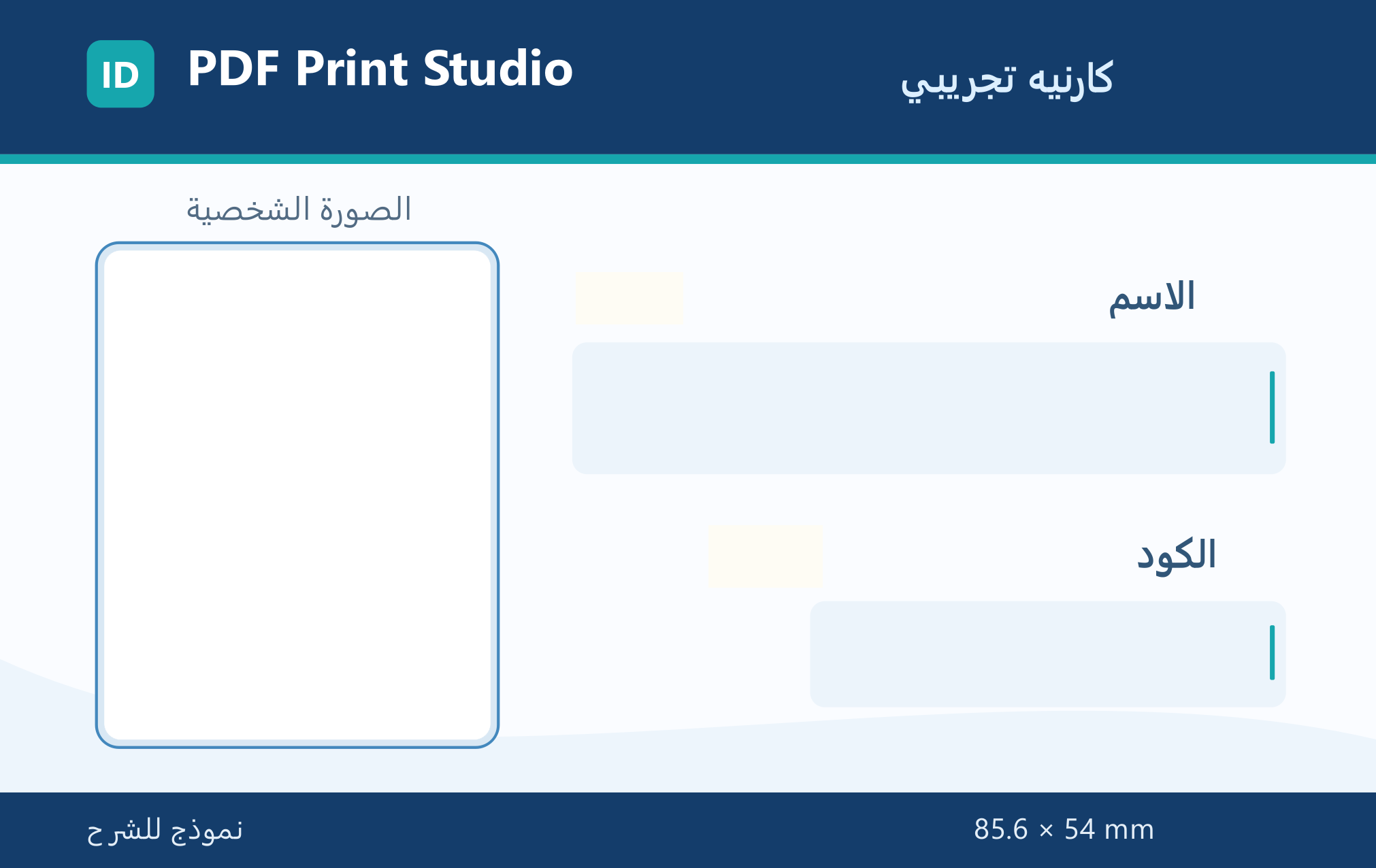
حفظ الملف تصميم كارنيه PNG مكان للصورة والاسم والكود، بمقاس كارنيه تجريبي.
حفظ الملف تصميم كارنيه PDF نفس التصميم بصيغة PDF لشرح اختيار خلفية التصميم.
حفظ الملف في شيت التجربة صف العناوين 1، وأول صف بيانات 2. اختر أعمدة الاسم والصورة والكود من الشيت، وراجع المعاينة. الصور والأسماء للتوضيح فقط.

 PDF Print Studio Proدليل الاستخدام التفاعليدليل البرنامج • Pro 3.17.0